Tesla にカスタムラップをアップロードする方法
Tesla に合うデザインを用意して PNG をダウンロードし、Tesla アプリまたは USB メモリーで適用します。次の2ステップで進めましょう。
変わるのは画面上の車両の見た目です。実際の車体の塗装は変わりません。
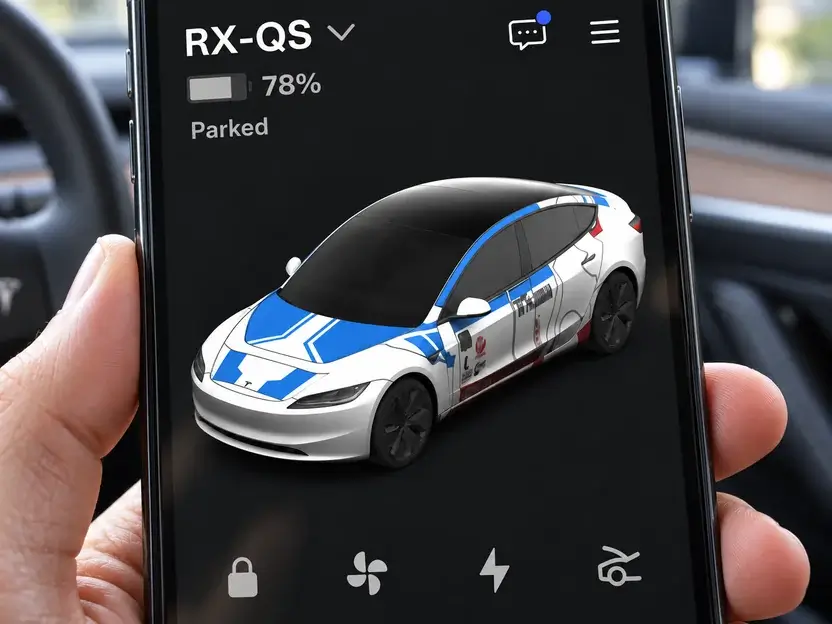
Teslaアプリ
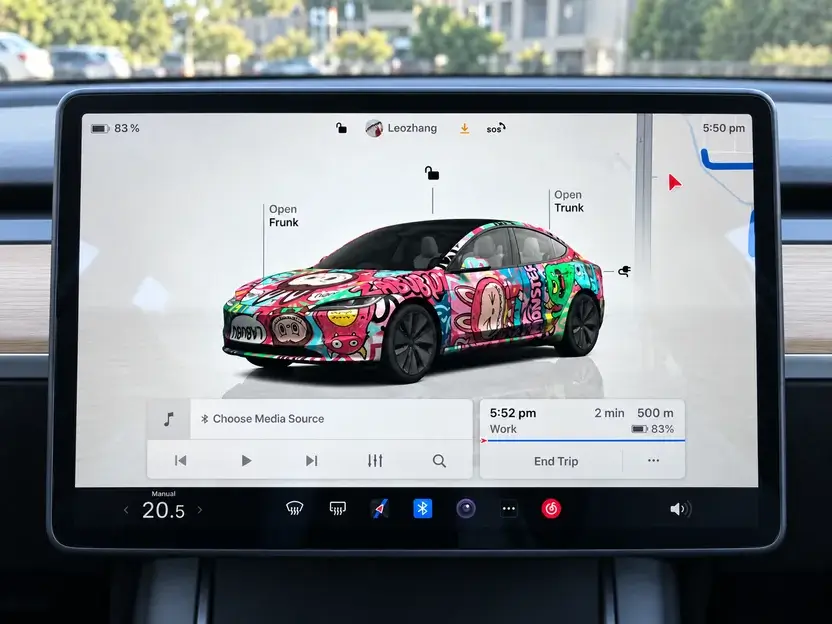
車載ディスプレイ
PNG を準備する
まだデザインがありませんか?画像付きのエディターガイドで自作するか、ギャラリーから選べます。まず、ご自身の Tesla に合うモデルとバージョンを選んでください。
車種とバージョンが一致するラップをダウンロードしてください。エディターでは Paint Shop PNG、ギャラリーでは PNG 形式のラップファイルを選びます。
スクリーンショットや 3D プレビュー画像ではなく、ダウンロードした PNG を使います。元のサイズと形式を維持してください。
エディターのダウンロードメニュー:Paint Shop PNG を選びます。
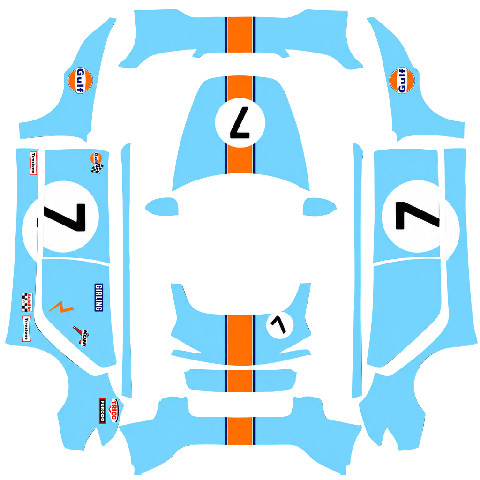
アップロードするファイル:展開図の PNG
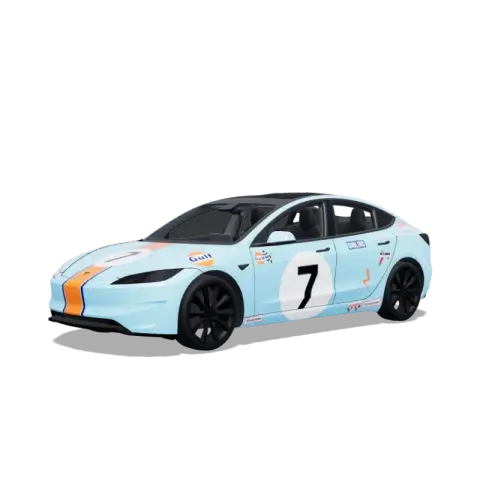
車両プレビュー:仕上がりの見本
ラッピングを取り込んで適用する
以下のいずれかの方法を選んでください。完了後にもう一方を行う必要はありません。
Tesla アプリ v4.59.0 以降と、カスタムラップのアップロードに対応する車両が必要です。アプリの更新だけでメニューが利用可能になるとは限りません。
アプリを使う場合:PNG をスマートフォンに保存
Tesla アプリを開く前に、元の PNG をスマートフォンの写真ライブラリに保存します。パソコンでダウンロードした場合は、PNG 形式を保ったまま AirDrop やメールの添付ファイルで転送してください。
例えば iPhone の「メール」では、受信した PNG の添付ファイルを長押しして「画像を保存」を選びます。その後、アプリの写真選択画面から選択できます。
Apple · iPhone1.アップロードメニューを開く
Tesla アプリで対象の車両を開きます。下にスクロールして Creations を開き、Wrap タブを選んで Upload をタップします。
- Creations
- Wrap
- Upload
メニュー参考画像:車両のメイン画面で Creations を探します。
- 1Creations
実演動画の画像:Creations 内の Wrap タブ。
- 1Wrap
2.PNG を選び、プレビューを確認する
写真選択画面で、先ほどダウンロードした展開図の PNG を選びます。アップロードする前に車両プレビューを回転させ、デザインを確認してください。
実演動画の画像:展開図の画像を選びます。この例では Cybertruck を使用しています。
- 1アップロードするファイル:展開図の PNG
3.ラップをアップロードして適用する
Upload & Apply Wrap をタップし、アップロードが完了するまで待ちます。
アップロードして、アプリと車両画面の車両表示にデザインを適用します。
実演動画の画像:すぐに適用するには Upload & Apply Wrap をタップします。
- 1Upload & Apply Wrap
完了を確認
アプリの車両メイン画面に戻って新しいデザインを確認し、車載画面も確認します。両方の車両にデザインが表示されれば完了です。USB で再度取り込む必要はありません。
先にアップロードして後で適用するには?(Upload Only)
Upload Only を選んだ場合は、車両を P に入れ、車両画面で次のメニューを開いてラップを選択します。
- Toybox
- Paint Shop
- Wrap
Tesla 公式の Paint Shop ラップ選択画面の例。
サムネイルを選び、画面上の車両の見た目が変わったことを確認します。例では Wrap タブですが、説明によっては Wraps と表記されます。
Tesla · Custom Wraps完了を確認
車載画面の車両に選んだデザインが表示されれば完了です。アプリから再度アップロードする必要はありません。
1.PNG を Wraps フォルダーに入れる
パソコンで USB メモリーを開き、ルートに Wraps というフォルダーを作成します。その中に PNG をコピーしてください。
USB drive
Wraps
my-wrap.png
対応する USB の形式は?
Tesla が案内する形式は exFAT、FAT32 / MS-DOS FAT、ext3、ext4 です。NTFS は非対応です。フォーマット前にバックアップし、地図やファームウェアの更新ファイルは同じ USB に入れないでください。
Tesla のファイル・USB 要件を確認する2.データ通信対応ポートに接続する
データ通信に対応する USB ポートを使います。一部の車両ではコンソールのポートは充電専用のため、グローブボックス内のポートを使います。車種の取扱説明書を確認してください。
グローブボックス内 USB ポートの例。位置は車両によって異なります。
3.車両画面でラップを選ぶ
車両を P に入れ、Paint Shop を開いてラップ一覧からデザインを選択します。
- Toybox
- Paint Shop
- Wrap
Tesla 公式の Paint Shop ラップ選択画面の例。
サムネイルを選び、画面上の車両の見た目が変わったことを確認します。例では Wrap タブですが、説明によっては Wraps と表記されます。
Tesla · Custom Wraps完了を確認
車載画面の車両に選んだデザインが表示されれば完了です。アプリから再度アップロードする必要はありません。
お困りですか?
Creations や Wrap が見つからない場合は?
アプリと車両ソフトウェアを確認してください。利用可否は車両、装備、地域で異なります。車両がカスタムラップに対応していれば USB を試せます。
PNG が受け付けられないのはなぜ?
PNG 形式、1 MB 以下の容量、ファイル名、車種テンプレートの一致を確認します。プレビューやスクリーンショットではなく、元のラップファイルを使ってください。
車両の一覧にラップが表示されない場合は?
ルートの Wraps フォルダー、USB の形式、データ通信ポートを確認します。Tesla はアプリから最大 10 件、USB から最大 10 件に対応します。PNG の要件も確認してください。
デザインの位置がずれている場合は?
車種とバージョンが一致するか確認してください。PNG は切り抜きや引き伸ばしをせず、エディターで配置を確認して再ダウンロードします。