Comment importer des habillages personnalisés sur votre Tesla
Choisissez un design pour votre Tesla, téléchargez son PNG, puis appliquez-le avec l’app Tesla ou une clé USB. Suivez les deux étapes ci-dessous.
L’habillage modifie le véhicule à l’écran, pas la peinture réelle de votre voiture.
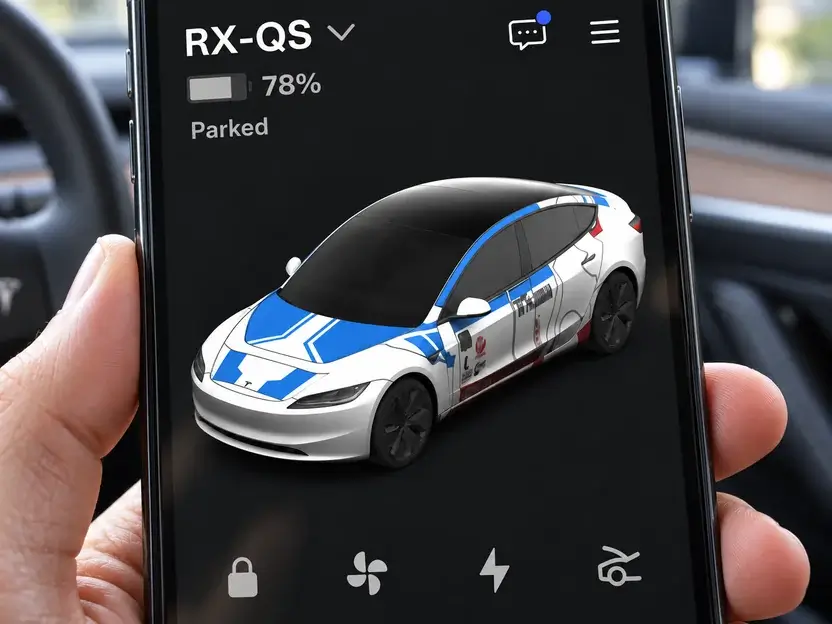
Application Tesla
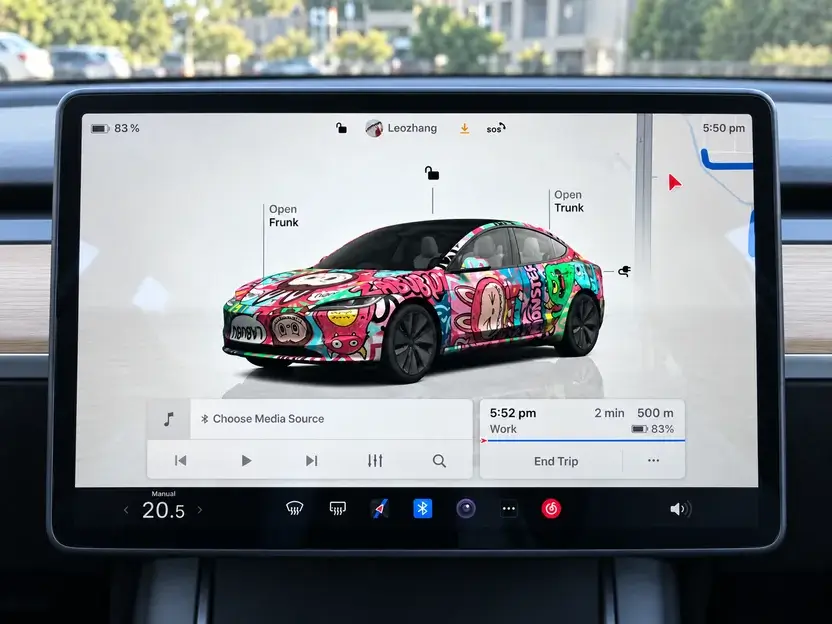
Écran du véhicule
Préparer le PNG
Pas encore de design ? Créez le vôtre avec notre guide illustré de l’éditeur ou choisissez un modèle dans la galerie. Sélectionnez d’abord le modèle et la version de votre Tesla.
Téléchargez l’habillage adapté à votre modèle et à sa version. Choisissez Paint Shop PNG dans l’éditeur ou le fichier d’habillage PNG dans la galerie.
Utilisez le PNG téléchargé, pas une capture d’écran ni un aperçu 3D. Conservez ses dimensions et son format.
Menu de téléchargement de l’éditeur : choisir Paint Shop PNG.
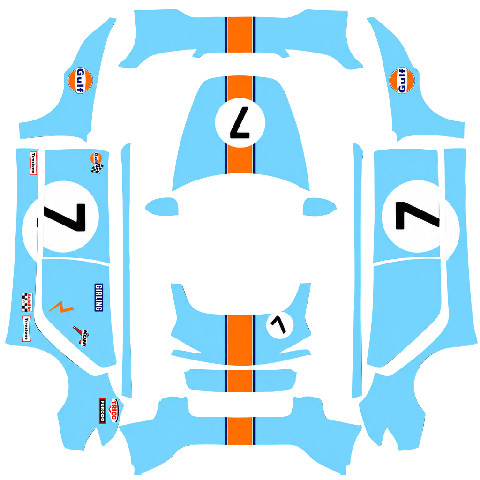
Fichier à importer : le PNG à plat
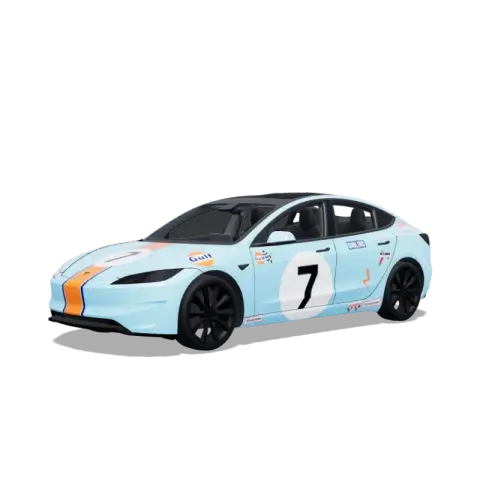
Aperçu du véhicule : le résultat
PNG · ≤ 1 MB
Nom de fichier : 30 caractères maximum, avec lettres, chiffres, espaces, tirets ou traits de soulignement. Exemple : my-wrap.png.
Consulter les exigences Tesla pour les fichiers et l’USBImporter et appliquer votre livrée
Choisissez une seule méthode ci-dessous. Une fois terminée, inutile de suivre l’autre.
Utilisez l’application Tesla v4.59.0 ou ultérieure et un véhicule compatible avec l’importation d’habillages. La mise à jour de l’application seule ne garantit pas l’accès au menu.
Vous utilisez l’app ? Enregistrez le PNG sur le téléphone
Enregistrez le PNG original dans la photothèque du téléphone avant d’ouvrir l’app Tesla. Depuis un ordinateur, transférez-le par AirDrop ou en pièce jointe d’un e-mail, en conservant le format PNG.
Par exemple, dans Mail sur iPhone, maintenez le doigt sur la pièce jointe PNG reçue et choisissez « Enregistrer l’image ». Vous pourrez ensuite la sélectionner dans l’app.
Apple · iPhone1.Ouvrir le menu d’importation
Ouvrez votre véhicule dans l’app Tesla. Faites défiler jusqu’à Creations, ouvrez l’onglet Wrap, puis touchez Upload.
- Creations
- Wrap
- Upload
Menu de référence : Creations sur la page principale du véhicule.
- 1Creations
Extrait vidéo : l’onglet Wrap dans Creations.
- 1Wrap
2.Choisir le PNG et vérifier l’aperçu
Dans le sélecteur de photos, choisissez le PNG à plat que vous avez téléchargé. Faites pivoter l’aperçu du véhicule pour vérifier le design avant l’envoi.
Extrait vidéo : sélectionner l’image à plat. La démonstration utilise un Cybertruck.
- 1Fichier à importer : le PNG à plat
3.Importer et appliquer l’habillage
Touchez Upload & Apply Wrap et attendez la fin de l’envoi.
Importer et appliquer le design au véhicule affiché dans l’application et sur l’écran de la voiture.
Extrait vidéo : touchez Upload & Apply Wrap pour appliquer le design maintenant.
- 1Upload & Apply Wrap
Vérifiez que c’est terminé
Vérifiez le nouveau design sur la page principale du véhicule dans l’app, puis sur l’écran de la voiture. Lorsqu’il apparaît aux deux endroits, c’est terminé. Aucun import USB n’est nécessaire.
Envoyer maintenant et appliquer plus tard ? (Upload Only)
Vous avez choisi Upload Only ? Mettez le véhicule en position P, ouvrez ce menu sur son écran et sélectionnez votre habillage.
- Toybox
- Paint Shop
- Wrap
Exemple Tesla de l’écran de sélection des habillages dans Paint Shop.
Sélectionnez sa miniature et vérifiez que le véhicule à l’écran change. L’exemple affiche Wrap ; certaines instructions utilisent Wraps.
Tesla · Custom WrapsVérifiez que c’est terminé
Quand le véhicule à l’écran affiche le design choisi, c’est terminé. Inutile de l’envoyer à nouveau avec l’app.
1.Placer le PNG dans un dossier Wraps
Sur votre ordinateur, ouvrez la clé USB. Créez un dossier Wraps à la racine et copiez-y le PNG.
USB drive
Wraps
my-wrap.png
Quels formats USB sont compatibles ?
Tesla indique exFAT, FAT32 / MS-DOS FAT, ext3 et ext4. NTFS n’est pas pris en charge. Sauvegardez vos fichiers avant de formater. Ne stockez pas de mises à jour de cartes ou de firmware sur cette clé.
Consulter les exigences Tesla pour les fichiers et l’USB2.Brancher la clé sur un port de données
Utilisez un port USB permettant le transfert de données. Certains ports de console ne servent qu’à charger : utilisez alors celui de la boîte à gants. Consultez le manuel de votre modèle.
Exemple de port USB dans la boîte à gants. Son emplacement dépend du véhicule.
3.Choisir l’habillage sur l’écran du véhicule
Véhicule en position P, ouvrez Paint Shop et choisissez votre design dans la liste des habillages.
- Toybox
- Paint Shop
- Wrap
Exemple Tesla de l’écran de sélection des habillages dans Paint Shop.
Sélectionnez sa miniature et vérifiez que le véhicule à l’écran change. L’exemple affiche Wrap ; certaines instructions utilisent Wraps.
Tesla · Custom WrapsVérifiez que c’est terminé
Quand le véhicule à l’écran affiche le design choisi, c’est terminé. Inutile de l’envoyer à nouveau avec l’app.
Besoin d’aide ?
Je ne trouve pas Creations ou Wrap. Que faire ?
Vérifiez l’application et le logiciel du véhicule. La disponibilité dépend du modèle, de l’équipement et de la région. Si le véhicule accepte les habillages personnalisés, essayez l’USB.
Pourquoi mon PNG est-il refusé ?
Vérifiez le format PNG, la limite de 1 Mo, le nom et le modèle de véhicule. Utilisez le fichier d’habillage original, pas un aperçu ni une capture.
Pourquoi l’habillage n’apparaît-il pas dans la voiture ?
Vérifiez Wraps à la racine, le format USB et le port de données. Tesla accepte jusqu’à 10 habillages depuis l’application et 10 depuis l’USB. Vérifiez aussi les exigences PNG.
Pourquoi le design est-il mal placé ?
Vérifiez le modèle et la version du véhicule. Ne recadrez ni n’étirez le PNG. Retournez dans l’éditeur pour vérifier la disposition et télécharger à nouveau.