Come caricare livree personalizzate sulla tua Tesla
Scegli un design per la tua Tesla, scarica il PNG e applicalo con l’app Tesla o un’unità USB. Segui i due passaggi qui sotto.
La livrea modifica il veicolo sullo schermo, non la vernice reale dell’auto.
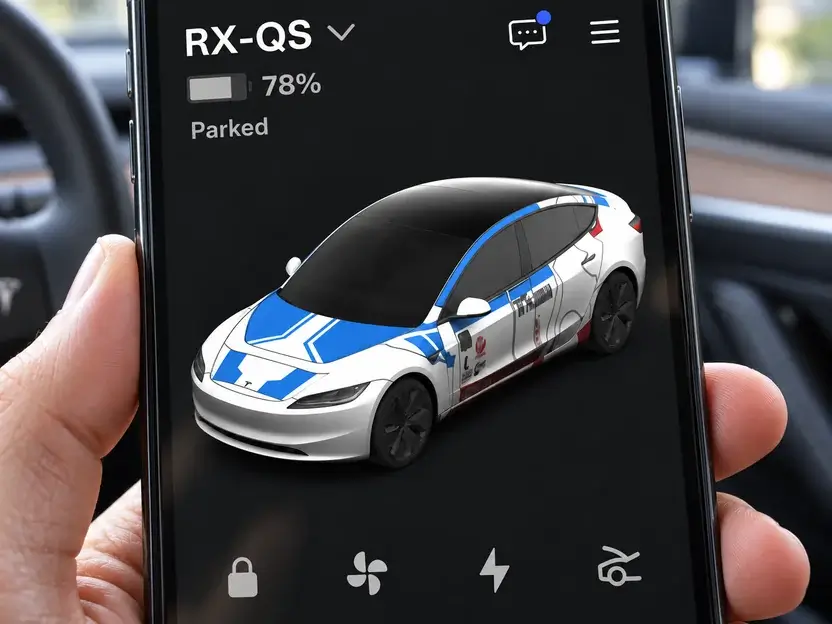
App Tesla
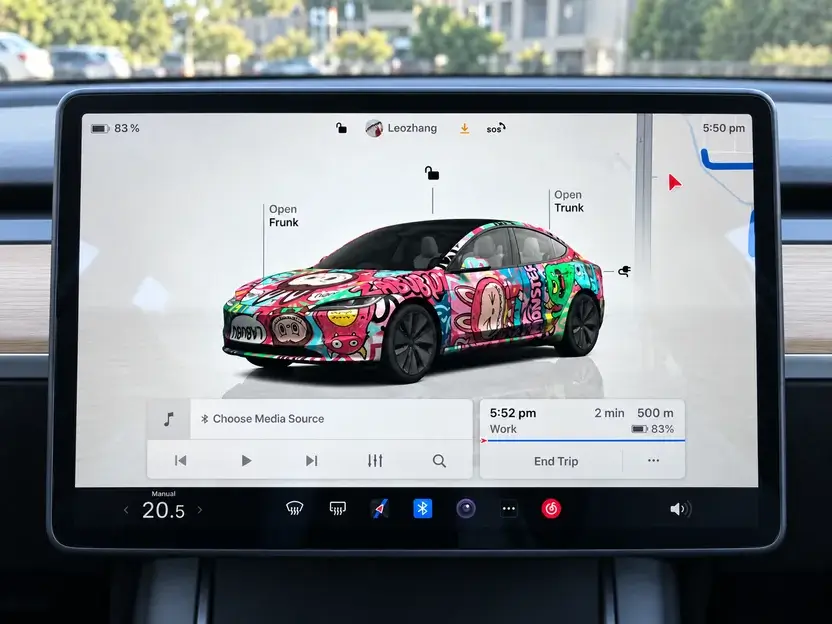
Display dell’auto
Prepara il PNG
Non hai ancora un design? Creane uno con la nostra guida illustrata all’editor o scegline uno dalla galleria. Seleziona prima il modello e la versione della tua Tesla.
Scarica la livrea per il modello e la versione esatti. Scegli Paint Shop PNG nell’editor o il file della livrea PNG nella galleria.
Usa il PNG scaricato, non uno screenshot o un’anteprima 3D. Mantieni dimensioni e formato originali.
Menu di download dell’editor: scegli Paint Shop PNG.
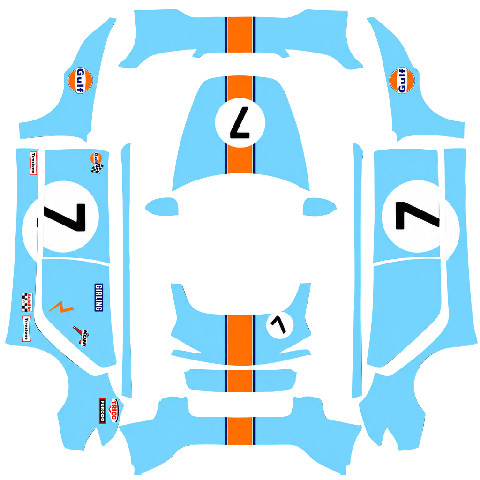
File da caricare: il PNG disteso
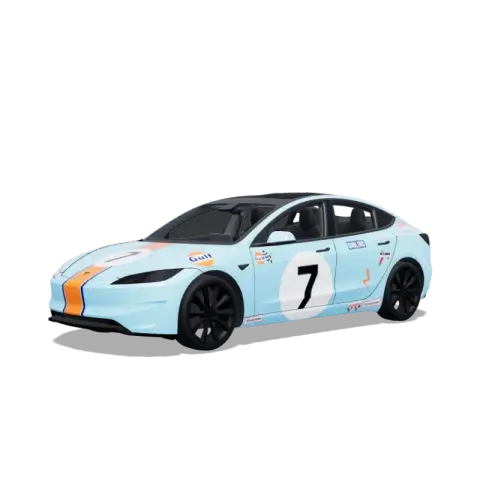
Anteprima del veicolo: il risultato
PNG · ≤ 1 MB
Nome del file: massimo 30 caratteri tra lettere, numeri, spazi, trattini e trattini bassi. Esempio: my-wrap.png.
Consulta i requisiti Tesla per file e USBImporta e applica la tua livrea
Scegli uno dei metodi qui sotto. Una volta completato, non serve seguire l’altro.
Servono l’app Tesla v4.59.0 o successiva e un veicolo che supporti il caricamento delle livree. Aggiornare solo l’app non garantisce la presenza del menu.
Usi l’app? Salva il PNG sul telefono
Salva il PNG originale nella libreria foto del telefono prima di aprire l’app Tesla. Se lo hai scaricato sul computer, trasferiscilo tramite AirDrop o come allegato e-mail, mantenendo il formato PNG.
Ad esempio, in Mail su iPhone, tieni premuto l’allegato PNG ricevuto e scegli “Salva immagine”. Potrai poi selezionarlo nell’app.
Apple · iPhone1.Apri il menu di caricamento
Apri il tuo veicolo nell’app Tesla. Scorri fino a Creations, apri la scheda Wrap e tocca Upload.
- Creations
- Wrap
- Upload
Menu di riferimento: Creations nella pagina principale del veicolo.
- 1Creations
Fotogramma del video: la scheda Wrap in Creations.
- 1Wrap
2.Scegli il PNG e controlla l’anteprima
Nel selettore foto, scegli il PNG disteso che hai scaricato. Ruota l’anteprima del veicolo per controllare il design prima del caricamento.
Fotogramma del video: seleziona l’immagine distesa. La dimostrazione usa un Cybertruck.
- 1File da caricare: il PNG disteso
3.Carica e applica la livrea
Tocca Upload & Apply Wrap e attendi il completamento del caricamento.
Carica e applica il design al veicolo visualizzato nell’app e sullo schermo dell’auto.
Fotogramma del video: tocca Upload & Apply Wrap per applicare subito il design.
- 1Upload & Apply Wrap
Verifica di aver finito
Controlla il nuovo design nella pagina principale del veicolo nell’app, poi sul display dell’auto. Quando compare in entrambi, hai finito. Non serve importarlo via USB.
Vuoi caricare ora e applicare dopo? (Upload Only)
Hai scelto Upload Only? Con l’auto in P, apri questo menu sullo schermo del veicolo e scegli la livrea.
- Toybox
- Paint Shop
- Wrap
Esempio Tesla della schermata di selezione delle livree in Paint Shop.
Seleziona la miniatura e verifica che il veicolo sullo schermo cambi aspetto. Nell’esempio la scheda si chiama Wrap; alcune istruzioni usano Wraps.
Tesla · Custom WrapsVerifica di aver finito
Quando il veicolo sul display dell’auto mostra il design scelto, hai finito. Non serve caricarlo di nuovo tramite l’app.
1.Metti il PNG in una cartella Wraps
Apri la chiavetta USB sul computer. Crea una cartella Wraps nella directory principale e copiaci il PNG.
USB drive
Wraps
my-wrap.png
Quali formati USB funzionano?
Tesla elenca exFAT, FAT32 / MS-DOS FAT, ext3 ed ext4. NTFS non è supportato. Esegui un backup prima di formattare. Non inserire aggiornamenti di mappe o firmware su questa chiavetta.
Consulta i requisiti Tesla per file e USB2.Collega la chiavetta a una porta dati
Usa una porta USB con trasferimento dati. In alcune auto le porte della console servono solo per la ricarica: usa quella nel vano portaoggetti. Consulta il manuale del modello.
Esempio di porta USB nel vano portaoggetti. La posizione dipende dal veicolo.
3.Scegli la livrea sullo schermo dell’auto
Con l’auto in P, apri Paint Shop e seleziona il tuo design dall’elenco.
- Toybox
- Paint Shop
- Wrap
Esempio Tesla della schermata di selezione delle livree in Paint Shop.
Seleziona la miniatura e verifica che il veicolo sullo schermo cambi aspetto. Nell’esempio la scheda si chiama Wrap; alcune istruzioni usano Wraps.
Tesla · Custom WrapsVerifica di aver finito
Quando il veicolo sul display dell’auto mostra il design scelto, hai finito. Non serve caricarlo di nuovo tramite l’app.
Ti serve aiuto?
Non trovo Creations o Wrap. Cosa faccio?
Controlla l’app e il software del veicolo. La disponibilità dipende da modello, configurazione e regione. Se l’auto supporta le livree personalizzate, prova l’USB.
Perché il PNG viene rifiutato?
Controlla formato PNG, limite di 1 MB, nome e modello del veicolo. Usa il file originale della livrea, non un’anteprima o uno screenshot.
Perché la livrea non appare nell’elenco dell’auto?
Controlla la cartella Wraps nella directory principale, il formato USB e la porta dati. Tesla consente fino a 10 livree dall’app e 10 da USB. Controlla anche i requisiti PNG.
Perché il design è fuori posizione?
Verifica che modello e versione corrispondano alla tua auto. Non ritagliare o allungare il PNG. Controlla la disposizione nell’editor e scaricalo di nuovo.