如何将自定义涂装上传到你的 Tesla
先为你的 Tesla 准备一款涂装并下载 PNG,再通过 Tesla App 或 U 盘应用。跟着下面两步完成。
涂装改变的是屏幕中的车辆外观,不会改变真实车身的漆面。
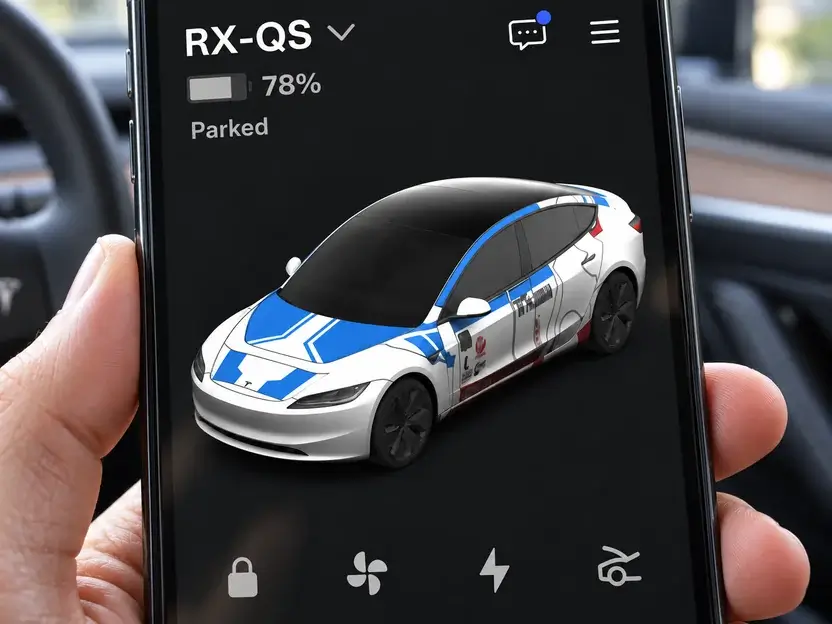
Tesla App
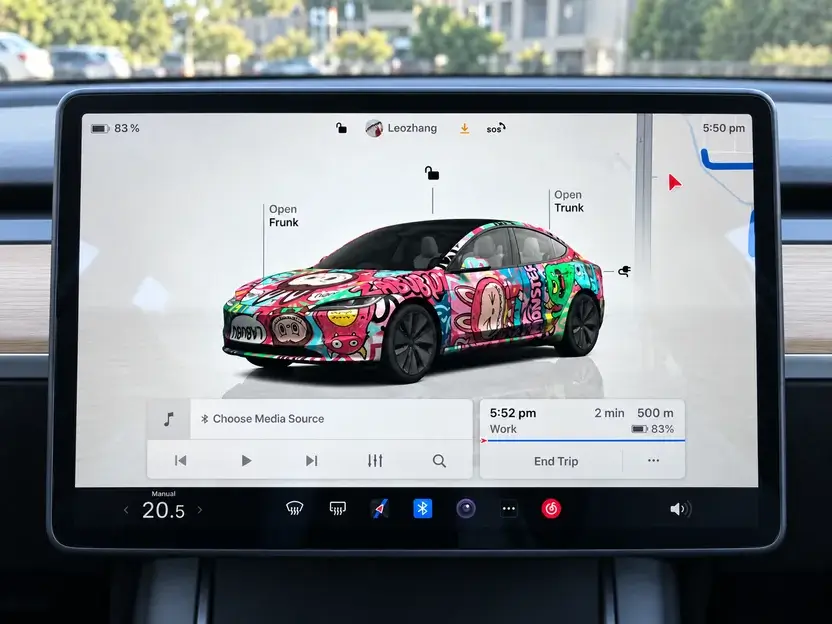
车机屏幕
准备 PNG 文件
下载与你的车型和版本匹配的涂装。在编辑器中选择「Paint Shop PNG」;在图库中选择「涂装文件(PNG)」。
使用下载的 PNG 文件,不要使用截图或 3D 预览图。保留文件原有尺寸和格式。
编辑器下载菜单:选择 Paint Shop PNG。
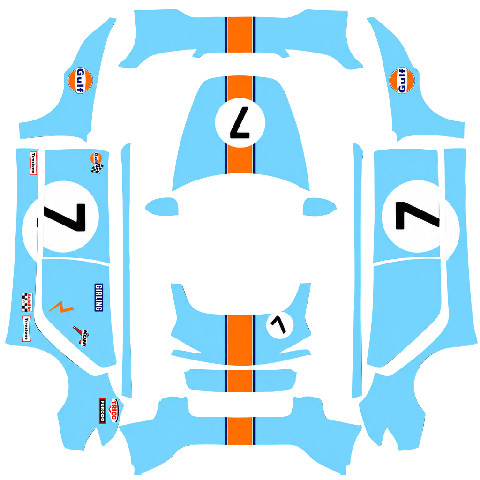
要上传的文件:展开 PNG
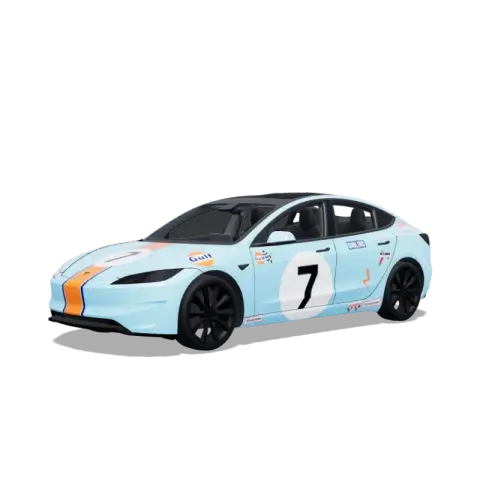
车辆预览图:用于查看效果
导入并应用涂装
选择一种方式即可,完成后无需再操作另一种。
需要 Tesla App v4.59.0 或以上,以及支持自定义涂装上传的车辆。仅更新 App,不代表车辆一定会出现该入口。
使用 App?先把 PNG 存到手机
打开 Tesla App 前,先将原始 PNG 保存到手机照片库。如果是在电脑上下载的,可以通过 AirDrop 或邮件附件传到手机,并保留 PNG 格式。
例如,在 iPhone 自带的「邮件」中,长按收到的 PNG 附件,选择「存储图像」,之后就可以在 App 的照片选择器中选中它。
Apple · iPhone1.找到上传入口
在 Tesla App 中打开对应车辆,向下滚动找到 Creations,进入 Wrap 标签,再点击 Upload。
- Creations
- Wrap
- Upload
菜单参考:在车辆主页找到 Creations。
- 1Creations
视频实拍参考:Creations 中的 Wrap 标签。
- 1Wrap
2.选择 PNG,查看预览
在弹出的照片选择器里,选择刚才准备好的展开 PNG。上传前,旋转车辆预览,检查涂装效果是否正确。
视频实拍参考:选择展开的涂装图片。图中以 Cybertruck 为例。
- 1要上传的文件:展开 PNG
3.上传并应用涂装
点击 Upload & Apply Wrap,等待上传完成。
上传并应用,让 App 和车机屏幕中的车辆显示这款涂装。
视频实拍参考:点击 Upload & Apply Wrap,立即应用这款涂装。
- 1Upload & Apply Wrap
确认完成
回到 App 的车辆主页查看新涂装,再检查车机屏幕。两处的车辆都显示你的设计,就完成了,无需再用 U 盘导入。
想先上传、稍后再应用?(Upload Only)
选择了 Upload Only?请将车辆停稳并挂入 P 挡,在车机屏幕按以下路径找到并选择你的涂装。
- Toybox
- Paint Shop
- Wrap
Tesla 官方提供的 Paint Shop 涂装选择界面示例。
选择设计缩略图,确认屏幕中的车辆外观已变化。示例界面显示 Wrap,部分说明中写作 Wraps。
Tesla · Custom Wraps确认完成
车机屏幕中的车辆已经显示你选择的涂装,就完成了,无需再通过 App 上传。
1.将 PNG 放入 Wraps 文件夹
在电脑上打开 U 盘,在根目录创建名为 Wraps 的文件夹,将 PNG 复制进去。
USB drive
Wraps
my-wrap.png
U 盘需要什么格式?
Tesla 列出的格式包括 exFAT、FAT32 / MS-DOS FAT、ext3 和 ext4,不支持 NTFS。格式化前请备份文件。此 U 盘中不要同时存放地图或车辆固件更新文件。
查看 Tesla 官方文件与 U 盘要求2.插入支持数据传输的接口
使用支持数据传输的 USB 接口。部分车辆的中控接口仅支持充电,需要使用手套箱接口,具体请查看对应车型手册。
手套箱 USB 接口示例,具体位置因车辆而异。
3.在车机屏幕中选择涂装
车辆停稳并挂入 P 挡后,打开 Paint Shop,在涂装列表中选择你的设计。
- Toybox
- Paint Shop
- Wrap
Tesla 官方提供的 Paint Shop 涂装选择界面示例。
选择设计缩略图,确认屏幕中的车辆外观已变化。示例界面显示 Wrap,部分说明中写作 Wraps。
Tesla · Custom Wraps确认完成
车机屏幕中的车辆已经显示你选择的涂装,就完成了,无需再通过 App 上传。
遇到问题?
找不到 Creations 或 Wrap 怎么办?
检查 App 和车辆软件版本。功能可能因车型、配置和地区而异。如果车机支持自定义涂装,可以改用 U 盘导入。
为什么 PNG 上传失败?
检查文件是否为 PNG、是否不超过 1 MB、文件名是否合规,以及车型模板是否匹配。使用下载的原始涂装文件,不要使用预览图或截图。
为什么车机列表里看不到涂装?
检查根目录的 Wraps 文件夹、U 盘格式和数据接口。Tesla 支持最多 10 个 App 涂装和 10 个 U 盘涂装,也请检查 PNG 文件是否符合要求。
为什么图案位置不对?
确认车型及版本与你的车辆匹配。不要裁切或拉伸 PNG,可返回编辑器检查布局后重新下载。