Sådan uploader du brugerdefinerede folieringer til din Tesla
Vælg et design til din Tesla, download PNG-filen, og anvend det via Tesla-appen eller en USB-nøgle. Følg de to trin nedenfor.
Folieringen ændrer bilen på skærmen, ikke bilens rigtige lak.
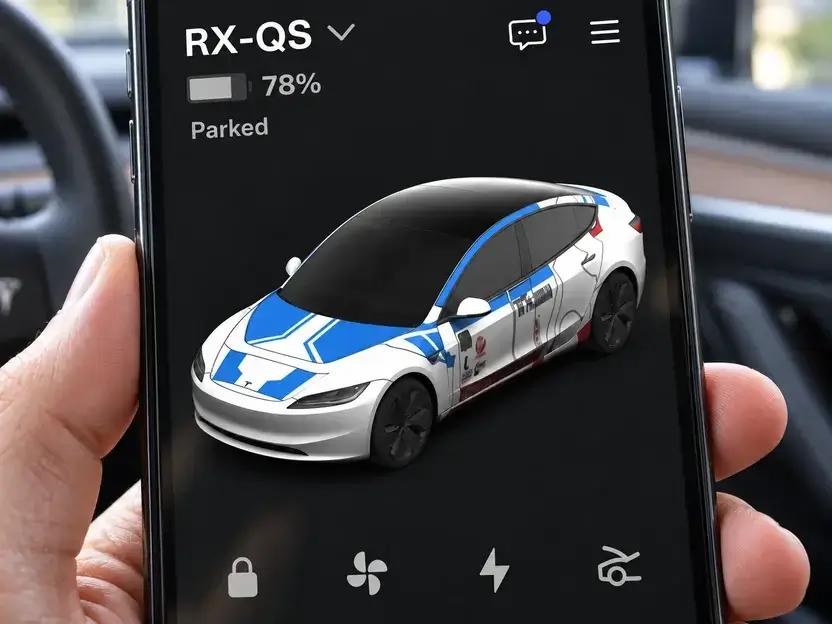
Tesla-appen
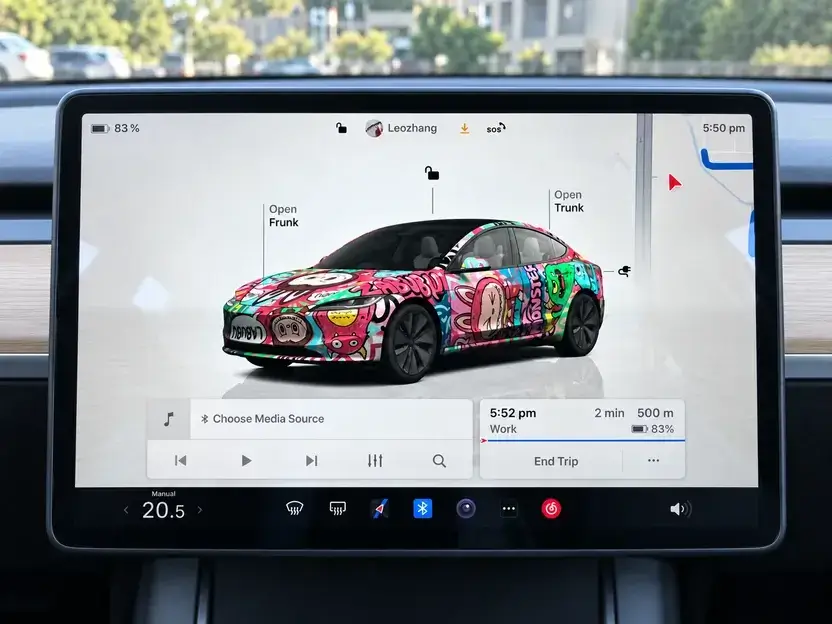
Bilens skærm
Klargør din PNG
Har du ikke et design endnu? Lav dit eget med vores illustrerede editorguide, eller vælg et færdigt design i galleriet. Vælg først den rigtige Tesla-model og version.
Download folieringen til den præcise model og version. Vælg Paint Shop PNG i editoren eller folieringsfilen i PNG-format i galleriet.
Brug den downloadede PNG, ikke et skærmbillede eller en 3D-forhåndsvisning. Bevar de oprindelige mål og formatet.
Editorens downloadmenu: vælg Paint Shop PNG.
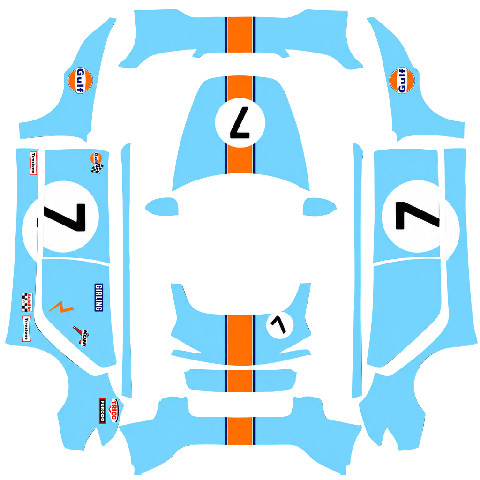
Filen, der skal uploades: den flade PNG
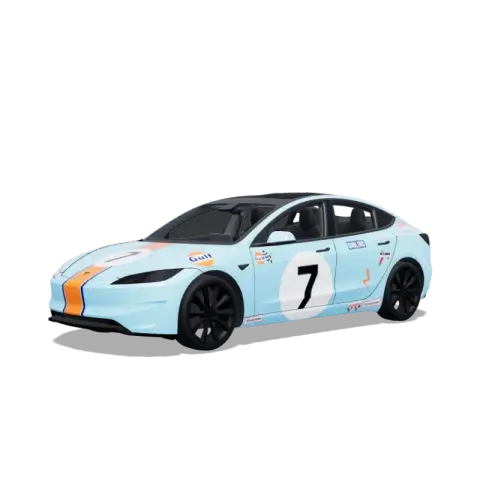
Forhåndsvisning af bilen: resultatet
PNG · ≤ 1 MB
Filnavn: højst 30 tegn med bogstaver, tal, mellemrum, understregninger eller bindestreger. Eksempel: my-wrap.png.
Se Teslas krav til filer og USBImportér og anvend dit foliedesign
Vælg én af metoderne nedenfor. Når du er færdig, behøver du ikke at følge den anden.
Du skal bruge Tesla-appen v4.59.0 eller nyere og en bil, som understøtter upload af folieringer. En appopdatering alene garanterer ikke, at menuen vises.
Bruger du appen? Gem PNG-filen på telefonen
Gem den originale PNG i telefonens fotobibliotek, før du åbner Tesla-appen. Hvis du downloadede den på en computer, kan du overføre den med AirDrop eller som vedhæftet fil i en e-mail. Behold PNG-formatet.
I Mail på iPhone kan du for eksempel holde fingeren på den modtagne PNG-fil og vælge “Gem billede”. Derefter kan du vælge den i appens fotovælger.
Apple · iPhone1.Åbn uploadmenuen
Åbn din bil i Tesla-appen. Rul ned til Creations, åbn fanen Wrap, og tryk på Upload.
- Creations
- Wrap
- Upload
Menureference: find Creations på bilens hovedside.
- 1Creations
Videobillede: fanen Wrap i Creations.
- 1Wrap
2.Vælg din PNG, og se forhåndsvisningen
Vælg den flade PNG, du har downloadet, i fotovælgeren. Drej forhåndsvisningen af bilen for at kontrollere designet før upload.
Videobillede: vælg det flade wrap-billede. Demonstrationen bruger en Cybertruck.
- 1Filen, der skal uploades: den flade PNG
3.Upload og anvend folieringen
Tryk på Upload & Apply Wrap, og vent, til upload er færdig.
Upload og anvend designet på bilvisningen i appen og på bilens skærm.
Videobillede: tryk på Upload & Apply Wrap for at anvende designet nu.
- 1Upload & Apply Wrap
Kontrollér, at du er færdig
Kontrollér det nye design på bilens hovedside i appen og derefter på bilens skærm. Når begge viser dit design, er du færdig. Du behøver ikke importere via USB.
Upload nu og anvend senere? (Upload Only)
Valgte du Upload Only? Sæt bilen i P, åbn denne menu på bilens skærm, og vælg folieringen.
- Toybox
- Paint Shop
- Wrap
Teslas eksempel på valg af foliering i Paint Shop.
Vælg miniaturebilledet, og kontrollér, at bilen på skærmen ændrer udseende. Eksemplet viser Wrap; nogle vejledninger kalder fanen Wraps.
Tesla · Custom WrapsKontrollér, at du er færdig
Når bilen på bilens skærm viser dit valgte design, er du færdig. Du behøver ikke uploade det igen via appen.
1.Læg PNG-filen i en Wraps-mappe
Åbn USB-drevet på computeren. Opret en mappe ved navn Wraps i rodmappen, og kopiér PNG-filen derind.
USB drive
Wraps
my-wrap.png
Hvilke USB-formater virker?
Tesla angiver exFAT, FAT32 / MS-DOS FAT, ext3 og ext4. NTFS understøttes ikke. Tag backup før formatering. Gem ikke kort- eller firmwareopdateringer på dette drev.
Se Teslas krav til filer og USB2.Tilslut drevet til en dataport
Brug en USB-port med dataoverførsel. Nogle konsolporte kan kun oplade; brug da porten i handskerummet. Se håndbogen til din model.
Eksempel på USB-port i handskerummet. Placeringen afhænger af bilen.
3.Vælg folieringen på bilens skærm
Med bilen i P åbner du Paint Shop og vælger dit design på listen.
- Toybox
- Paint Shop
- Wrap
Teslas eksempel på valg af foliering i Paint Shop.
Vælg miniaturebilledet, og kontrollér, at bilen på skærmen ændrer udseende. Eksemplet viser Wrap; nogle vejledninger kalder fanen Wraps.
Tesla · Custom WrapsKontrollér, at du er færdig
Når bilen på bilens skærm viser dit valgte design, er du færdig. Du behøver ikke uploade det igen via appen.
Brug for hjælp?
Jeg kan ikke finde Creations eller Wrap. Hvad gør jeg?
Kontrollér appen og bilens software. Tilgængeligheden afhænger af bil, udstyr og region. Hvis bilen understøtter egne folieringer, kan du prøve USB.
Hvorfor bliver min PNG afvist?
Kontrollér PNG-format, grænsen på 1 MB, filnavn og den rette bilskabelon. Brug den oprindelige folieringsfil, ikke en forhåndsvisning eller et skærmbillede.
Hvorfor mangler folieringen på bilens liste?
Kontrollér Wraps i rodmappen, USB-formatet og dataporten. Tesla tillader op til 10 folieringer fra appen og 10 fra USB. Kontrollér også PNG-kravene.
Hvorfor sidder designet forkert?
Kontrollér, at model og version passer til bilen. Beskær eller stræk ikke PNG-filen. Kontrollér layoutet i editoren, og download igen.