Cómo subir diseños personalizados a tu Tesla
Elige un diseño para tu Tesla, descarga su PNG y aplícalo con la app de Tesla o una unidad USB. Sigue los dos pasos de abajo.
El diseño cambia el vehículo de la pantalla, no la pintura real del coche.
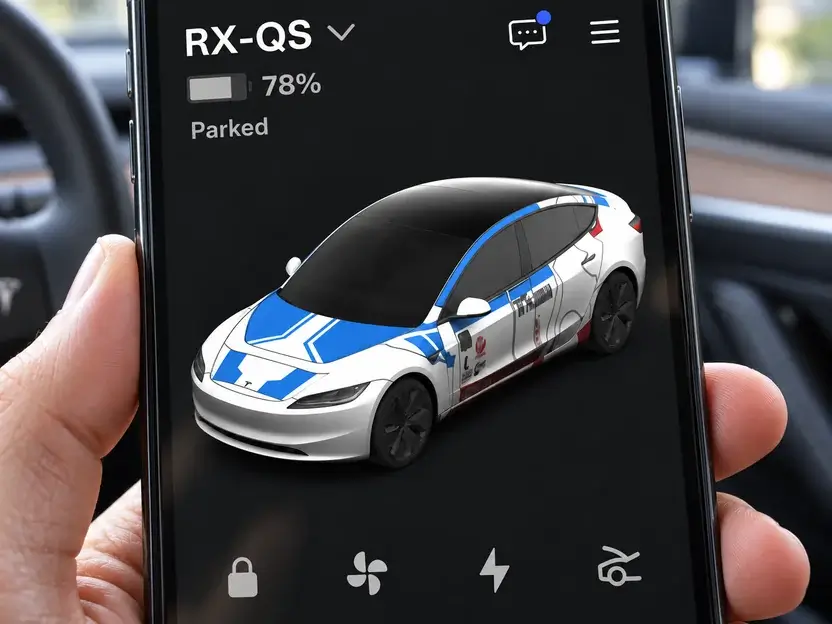
App de Tesla
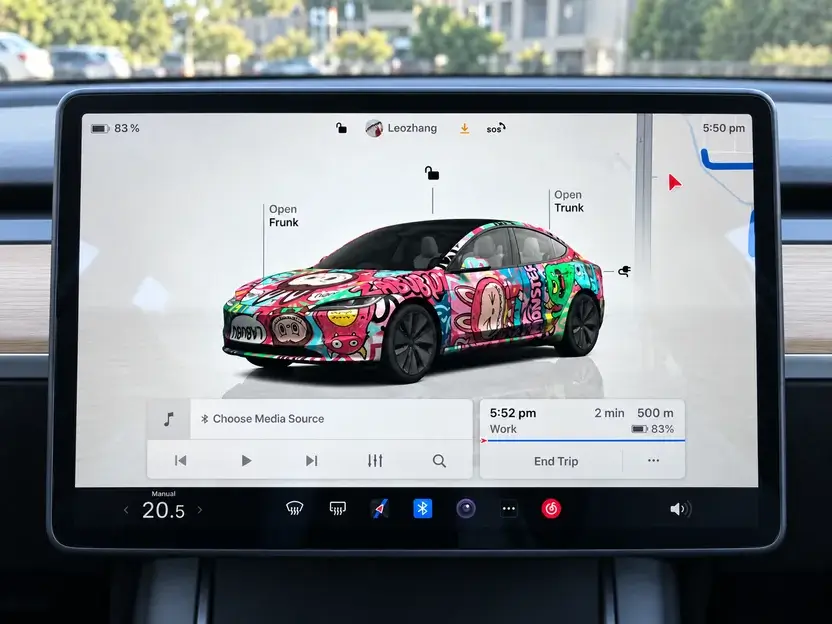
Pantalla del vehículo
Prepara el PNG
¿Aún no tienes un diseño? Crea uno con nuestra guía ilustrada del editor o elige uno de la galería. Primero selecciona el modelo y la versión de tu Tesla.
Descarga el diseño para tu modelo y versión exactos. Elige Paint Shop PNG en el editor o el archivo de vinilo PNG en la galería.
Usa el PNG descargado, no una captura ni una vista previa 3D. Conserva sus dimensiones y formato.
Menú de descarga del editor: selecciona Paint Shop PNG.
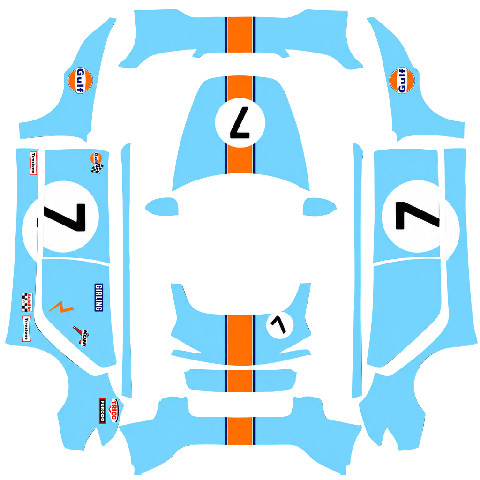
Archivo para subir: el PNG desplegado
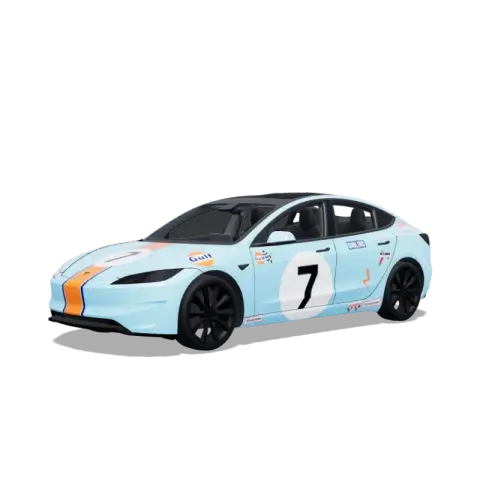
Vista previa del vehículo: el resultado
PNG · ≤ 1 MB
Nombre de archivo: hasta 30 caracteres con letras, números, espacios, guiones o guiones bajos. Ejemplo: my-wrap.png.
Consultar los requisitos de archivos y USB de TeslaImporta y aplica tu diseño
Elige uno de los métodos siguientes. Cuando termines, no necesitas seguir el otro.
Necesitas la app de Tesla v4.59.0 o posterior y un vehículo compatible con la subida de diseños. Actualizar solo la app no garantiza que aparezca el menú.
¿Usas la app? Guarda el PNG en el teléfono
Guarda el PNG original en la fototeca del teléfono antes de abrir la app de Tesla. Si lo descargaste en un ordenador, transfiérelo por AirDrop o como adjunto de correo, conservando el formato PNG.
Por ejemplo, en Mail del iPhone, mantén pulsado el adjunto PNG recibido y elige «Guardar imagen». Después podrás seleccionarlo en la app.
Apple · iPhone1.Abre el menú de subida
Abre tu vehículo en la app de Tesla. Desplázate hasta Creations, abre la pestaña Wrap y toca Upload.
- Creations
- Wrap
- Upload
Menú de referencia: busca Creations en la página principal del vehículo.
- 1Creations
Fotograma real: la pestaña Wrap dentro de Creations.
- 1Wrap
2.Elige tu PNG y revisa la vista previa
En el selector de fotos, elige el PNG desplegado que descargaste. Gira la vista previa del vehículo para comprobar el diseño antes de subirlo.
Fotograma real: selecciona la imagen desplegada. Esta demostración utiliza un Cybertruck.
- 1Archivo para subir: el PNG desplegado
3.Sube y aplica tu diseño
Toca Upload & Apply Wrap y espera a que termine la carga.
Sube y aplica el diseño al vehículo que aparece en la app y en la pantalla del coche.
Fotograma real: toca Upload & Apply Wrap para aplicar el diseño ahora.
- 1Upload & Apply Wrap
Comprueba que has terminado
Comprueba el nuevo diseño en la página principal del vehículo en la app y después en la pantalla del coche. Cuando aparezca en ambas, has terminado. No necesitas importarlo por USB.
¿Subir ahora y aplicar después? (Upload Only)
¿Elegiste Upload Only? Con el coche en P, abre este menú en su pantalla y selecciona tu diseño.
- Toybox
- Paint Shop
- Wrap
Ejemplo de Tesla de la pantalla de selección de diseños en Paint Shop.
Selecciona la miniatura y comprueba que cambia el vehículo en pantalla. El ejemplo muestra Wrap; algunas instrucciones lo llaman Wraps.
Tesla · Custom WrapsComprueba que has terminado
Cuando el vehículo de la pantalla muestre tu diseño, has terminado. No necesitas volver a subirlo con la app.
1.Pon el PNG en una carpeta Wraps
Abre la memoria USB en el ordenador. Crea una carpeta Wraps en la raíz y copia el PNG dentro.
USB drive
Wraps
my-wrap.png
¿Qué formatos USB funcionan?
Tesla admite exFAT, FAT32 / MS-DOS FAT, ext3 y ext4, pero no NTFS. Haz una copia de seguridad antes de formatear. No guardes actualizaciones de mapas o firmware en esta memoria.
Consultar los requisitos de archivos y USB de Tesla2.Conecta la memoria a un puerto de datos
Usa un puerto USB con transferencia de datos. Algunos puertos de la consola solo cargan; en esos vehículos usa el de la guantera. Consulta el manual de tu modelo.
Ejemplo de puerto USB en la guantera. La ubicación depende del vehículo.
3.Elige el diseño en la pantalla del coche
Con el coche en P, abre Paint Shop y selecciona tu diseño en la lista.
- Toybox
- Paint Shop
- Wrap
Ejemplo de Tesla de la pantalla de selección de diseños en Paint Shop.
Selecciona la miniatura y comprueba que cambia el vehículo en pantalla. El ejemplo muestra Wrap; algunas instrucciones lo llaman Wraps.
Tesla · Custom WrapsComprueba que has terminado
Cuando el vehículo de la pantalla muestre tu diseño, has terminado. No necesitas volver a subirlo con la app.
¿Necesitas ayuda?
No encuentro Creations o Wrap. ¿Qué hago?
Revisa la app y el software del vehículo. La disponibilidad depende del modelo, la configuración y la región. Si el coche admite diseños personalizados, prueba con USB.
¿Por qué se rechaza mi PNG?
Comprueba el formato PNG, el límite de 1 MB, el nombre y la plantilla del vehículo. Usa la descarga original, no una vista previa ni una captura.
¿Por qué no aparece en la lista del coche?
Revisa la carpeta Wraps en la raíz, el formato USB y el puerto de datos. Tesla permite hasta 10 diseños desde la app y 10 desde USB. Comprueba también los requisitos PNG.
¿Por qué el diseño está mal colocado?
Comprueba que el modelo y la versión coinciden. No recortes ni estires el PNG. Revisa la distribución en el editor y vuelve a descargarlo.