So lädst du eigene Folierungen auf deinen Tesla hoch
Wähle ein Design für deinen Tesla, lade die PNG herunter und wende sie über die Tesla App oder einen USB-Stick an. Folge den zwei Schritten unten.
Die Folierung verändert nur das Fahrzeug auf dem Bildschirm, nicht die echte Lackierung.
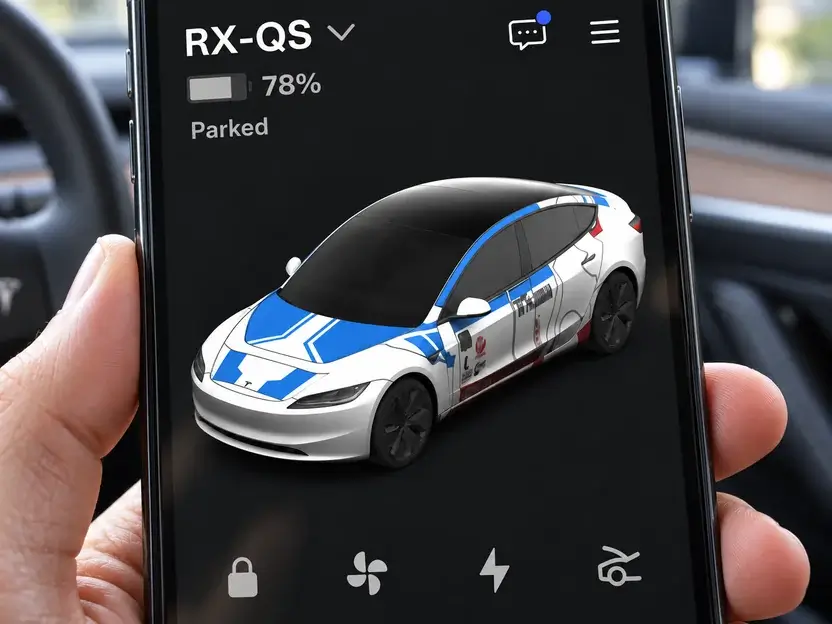
Tesla App
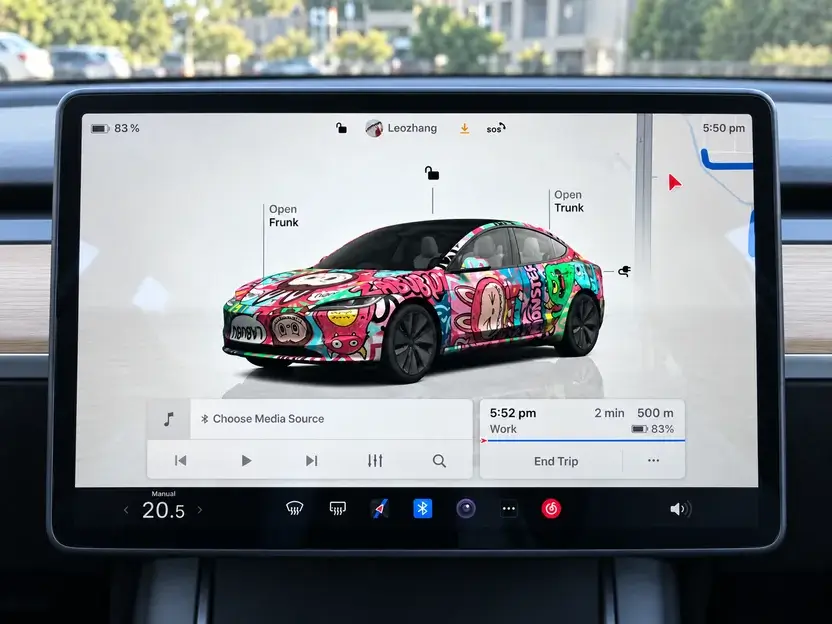
Fahrzeugdisplay
PNG vorbereiten
Noch kein Design? Erstelle eines mit unserer bebilderten Editor-Anleitung oder wähle ein fertiges Design aus der Galerie. Wähle zuerst das passende Tesla-Modell und die Version.
Lade die Folierung für dein genaues Modell und deine Version herunter. Wähle im Editor Paint Shop PNG oder in der Galerie Folierungsdatei (PNG).
Verwende die heruntergeladene PNG-Datei, keinen Screenshot und kein 3D-Vorschaubild. Behalte Größe und Format bei.
Download-Menü im Editor: Paint Shop PNG auswählen.
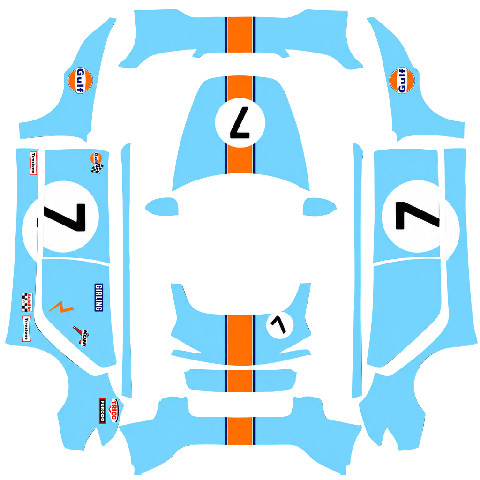
Diese Datei hochladen: die flache PNG
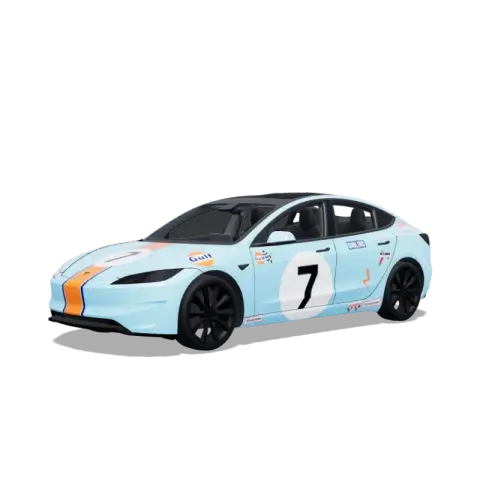
Fahrzeugvorschau: zeigt das Ergebnis
PNG · ≤ 1 MB
Dateiname: höchstens 30 Zeichen aus Buchstaben, Zahlen, Leerzeichen, Unterstrichen oder Bindestrichen. Beispiel: my-wrap.png.
Teslas Datei- und USB-Anforderungen ansehenDesign importieren und anwenden
Wähle eine der beiden Methoden. Wenn du fertig bist, brauchst du die andere nicht mehr.
Erforderlich sind Tesla App v4.59.0 oder neuer und ein Fahrzeug mit Folierungs-Upload. Ein App-Update allein garantiert nicht, dass das Menü verfügbar ist.
Du nutzt die App? PNG auf dem Handy speichern
Speichere die Original-PNG in der Fotomediathek deines Handys, bevor du die Tesla App öffnest. Übertrage Downloads vom Computer per AirDrop oder als E-Mail-Anhang und behalte das PNG-Format bei.
Halte beispielsweise in Apple Mail auf dem iPhone den empfangenen PNG-Anhang gedrückt und wähle „Bild sichern“. Danach kannst du ihn in der Fotoauswahl der App auswählen.
Apple · iPhone1.Upload-Menü öffnen
Öffne dein Fahrzeug in der Tesla App. Scrolle zu Creations, öffne den Tab Wrap und tippe auf Upload.
- Creations
- Wrap
- Upload
Menüreferenz: Creations auf der Hauptseite deines Fahrzeugs.
- 1Creations
Videoaufnahme: der Tab Wrap unter Creations.
- 1Wrap
2.PNG auswählen und Vorschau prüfen
Wähle in der Fotoauswahl die heruntergeladene flache PNG. Drehe die Fahrzeugvorschau, um das Design vor dem Hochladen zu prüfen.
Videoaufnahme: die flache Design-Datei auswählen. Das Beispiel zeigt einen Cybertruck.
- 1Diese Datei hochladen: die flache PNG
3.Folierung hochladen und anwenden
Tippe auf Upload & Apply Wrap und warte, bis der Upload abgeschlossen ist.
Design hochladen und auf die Fahrzeugdarstellung in der App und im Fahrzeug anwenden.
Videoaufnahme: mit Upload & Apply Wrap das Design sofort anwenden.
- 1Upload & Apply Wrap
Prüfen, ob alles fertig ist
Prüfe das neue Design auf der Fahrzeug-Hauptseite der App und anschließend auf dem Fahrzeugdisplay. Wenn beide dein Design zeigen, bist du fertig. Ein USB-Import ist nicht nötig.
Jetzt hochladen und später anwenden? (Upload Only)
Upload Only gewählt? Stelle das Fahrzeug auf P, öffne das folgende Menü auf dem Fahrzeugbildschirm und wähle deine Folierung.
- Toybox
- Paint Shop
- Wrap
Teslas Beispiel für die Folierungsauswahl in Paint Shop.
Wähle das Vorschaubild und prüfe, ob sich das Fahrzeug auf dem Bildschirm verändert. Der gezeigte Tab heißt Wrap; manche Anleitungen nennen ihn Wraps.
Tesla · Custom WrapsPrüfen, ob alles fertig ist
Sobald das Fahrzeug auf dem Autodisplay dein gewähltes Design zeigt, bist du fertig. Du musst es nicht erneut über die App hochladen.
1.PNG in den Ordner Wraps legen
Öffne den USB-Stick am Computer. Erstelle im Stammverzeichnis einen Ordner namens Wraps und kopiere die PNG-Datei hinein.
USB drive
Wraps
my-wrap.png
Welche USB-Formate funktionieren?
Tesla nennt exFAT, FAT32 / MS-DOS FAT, ext3 und ext4. NTFS wird nicht unterstützt. Sichere Dateien vor dem Formatieren. Keine Karten- oder Firmware-Updates auf diesem Stick speichern.
Teslas Datei- und USB-Anforderungen ansehen2.USB-Stick an einen Datenanschluss anschließen
Nutze einen USB-Anschluss mit Datenübertragung. Bei manchen Fahrzeugen laden die Anschlüsse in der Mittelkonsole nur; verwende dann den Anschluss im Handschuhfach. Prüfe das Fahrzeughandbuch.
Beispiel eines USB-Anschlusses im Handschuhfach. Die Position hängt vom Fahrzeug ab.
3.Folierung am Fahrzeugbildschirm auswählen
Stelle das Fahrzeug auf P, öffne Paint Shop und wähle dein Design aus der Liste.
- Toybox
- Paint Shop
- Wrap
Teslas Beispiel für die Folierungsauswahl in Paint Shop.
Wähle das Vorschaubild und prüfe, ob sich das Fahrzeug auf dem Bildschirm verändert. Der gezeigte Tab heißt Wrap; manche Anleitungen nennen ihn Wraps.
Tesla · Custom WrapsPrüfen, ob alles fertig ist
Sobald das Fahrzeug auf dem Autodisplay dein gewähltes Design zeigt, bist du fertig. Du musst es nicht erneut über die App hochladen.
Hilfe benötigt?
Creations oder Wrap fehlt. Was tun?
Prüfe App und Fahrzeugsoftware. Die Verfügbarkeit hängt von Fahrzeug, Ausstattung und Region ab. Unterstützt dein Fahrzeug eigene Folierungen, probiere USB.
Warum wird meine PNG-Datei abgelehnt?
Prüfe PNG-Format, 1-MB-Grenze, Dateinamen und passende Fahrzeugvorlage. Verwende die ursprüngliche Folierungsdatei statt Vorschau oder Screenshot.
Warum fehlt die Folierung in der Fahrzeugliste?
Prüfe den Ordner Wraps im Stammverzeichnis, das USB-Format und den Datenanschluss. Tesla erlaubt bis zu 10 App- und 10 USB-Folierungen. Prüfe auch die PNG-Anforderungen.
Warum sitzt das Design an der falschen Stelle?
Modell und Version müssen zu deinem Fahrzeug passen. PNG nicht zuschneiden oder strecken. Prüfe das Layout im Editor und lade die Datei erneut herunter.