Slik laster du opp egendefinerte folieringer til din Tesla
Velg et design til din Tesla, last ned PNG-filen og bruk det via Tesla-appen eller en USB-minnepinne. Følg de to trinnene nedenfor.
Folieringen endrer bilen på skjermen, ikke bilens faktiske lakk.
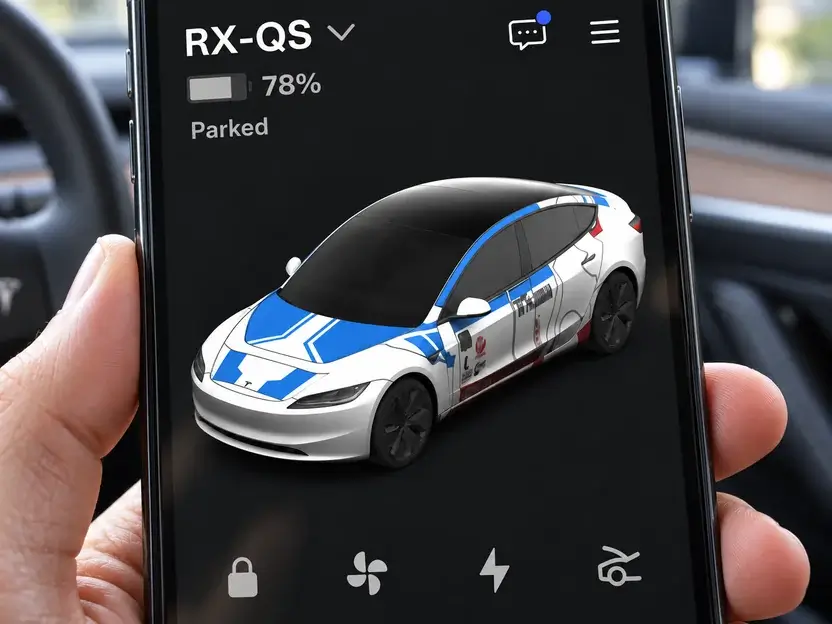
Tesla-appen
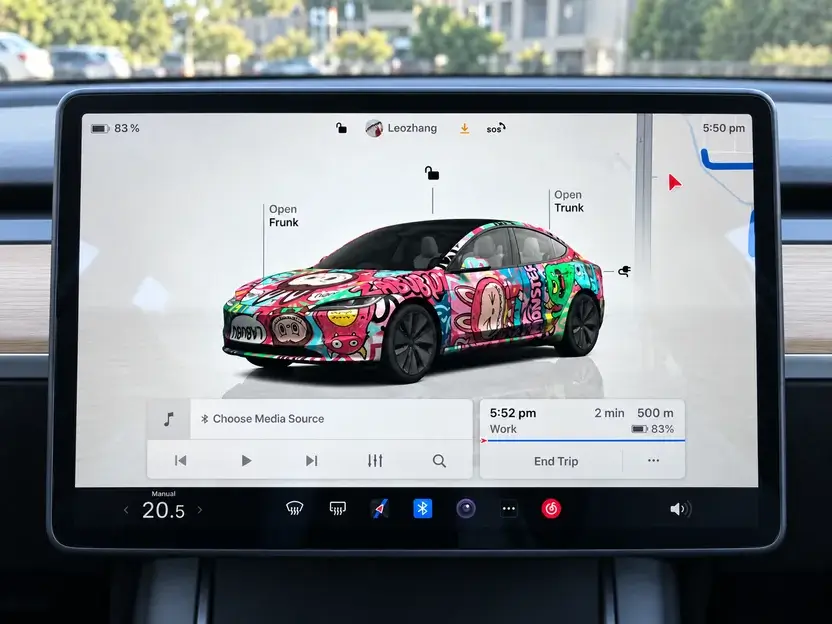
Bilens skjerm
Klargjør PNG-filen
Har du ikke et design ennå? Lag ditt eget med vår illustrerte redigeringsguide, eller velg et ferdig design i galleriet. Velg først riktig Tesla-modell og versjon.
Last ned folieringen for riktig modell og versjon. Velg Paint Shop PNG i redigeringsverktøyet eller folieringsfilen i PNG-format i galleriet.
Bruk den nedlastede PNG-filen, ikke et skjermbilde eller en 3D-forhåndsvisning. Behold opprinnelige mål og format.
Nedlastingsmenyen: velg Paint Shop PNG.
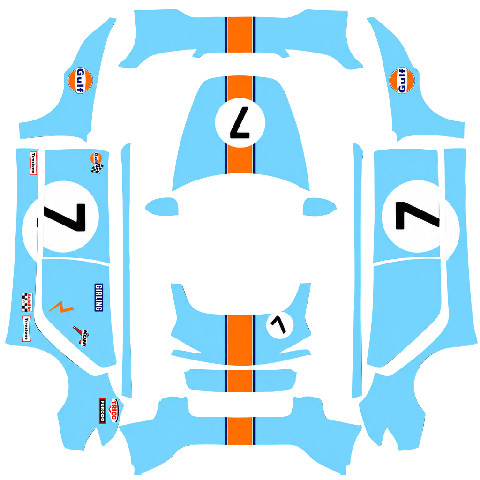
Last opp denne filtypen: flat PNG
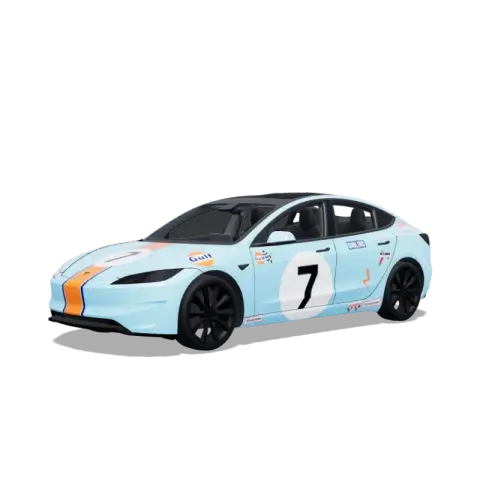
Forhåndsvisning av bilen: resultatet
PNG · ≤ 1 MB
Filnavn: opptil 30 tegn med bokstaver, tall, mellomrom, understreker eller bindestreker. Eksempel: my-wrap.png.
Se Teslas krav til filer og USBImporter og bruk foliedesignet
Velg én av metodene nedenfor. Når du er ferdig, trenger du ikke å følge den andre.
Du trenger Tesla-appen v4.59.0 eller nyere og en bil som støtter opplasting av folieringer. En appoppdatering alene garanterer ikke at menyen vises.
Bruker du appen? Lagre PNG-filen på telefonen
Lagre den originale PNG-filen i telefonens bildebibliotek før du åpner Tesla-appen. Hvis du lastet den ned på en datamaskin, overfør den med AirDrop eller som e-postvedlegg, og behold PNG-formatet.
I Mail på iPhone kan du for eksempel trykke og holde på det mottatte PNG-vedlegget og velge «Arkiver bilde». Deretter kan du velge det i appens bildevelger.
Apple · iPhone1.Åpne opplastingsmenyen
Åpne bilen din i Tesla-appen. Rull ned til Creations, åpne fanen Wrap og trykk på Upload.
- Creations
- Wrap
- Upload
Menyreferanse: finn Creations på bilens hovedside.
- 1Creations
Videobilde: fanen Wrap i Creations.
- 1Wrap
2.Velg PNG-filen og sjekk forhåndsvisningen
Velg den flate PNG-filen du lastet ned i bildevelgeren. Roter forhåndsvisningen av bilen for å sjekke designet før opplasting.
Videobilde: velg det flate wrap-bildet. Demonstrasjonen bruker en Cybertruck.
- 1Last opp denne filtypen: flat PNG
3.Last opp og bruk folieringen
Trykk på Upload & Apply Wrap og vent til opplastingen er ferdig.
Last opp og bruk designet på bilvisningen i appen og på bilens skjerm.
Videobilde: trykk på Upload & Apply Wrap for å bruke designet nå.
- 1Upload & Apply Wrap
Sjekk at du er ferdig
Sjekk det nye designet på bilens hovedside i appen og deretter på bilskjermen. Når begge viser designet ditt, er du ferdig. Du trenger ikke importere via USB.
Vil du laste opp nå og bruke senere? (Upload Only)
Valgte du Upload Only? Sett bilen i P, åpne denne menyen på bilens skjerm og velg folieringen.
- Toybox
- Paint Shop
- Wrap
Teslas eksempel på valg av foliering i Paint Shop.
Velg miniatyrbildet og sjekk at bilen på skjermen endrer utseende. Eksemplet viser Wrap; noen instrukser bruker Wraps.
Tesla · Custom WrapsSjekk at du er ferdig
Når bilen på bilskjermen viser designet du har valgt, er du ferdig. Du trenger ikke laste det opp igjen via appen.
1.Legg PNG-filen i en Wraps-mappe
Åpne USB-enheten på datamaskinen. Opprett en mappe kalt Wraps i rotkatalogen og kopier PNG-filen dit.
USB drive
Wraps
my-wrap.png
Hvilke USB-formater fungerer?
Tesla oppgir exFAT, FAT32 / MS-DOS FAT, ext3 og ext4. NTFS støttes ikke. Sikkerhetskopier før formatering. Ikke ha kart- eller fastvareoppdateringer på enheten.
Se Teslas krav til filer og USB2.Koble enheten til en dataport
Bruk en USB-port som støtter dataoverføring. Noen konsollporter kan bare lade; bruk da porten i hanskerommet. Sjekk håndboken for modellen din.
Eksempel på USB-port i hanskerommet. Plasseringen avhenger av bilen.
3.Velg folieringen på bilens skjerm
Sett bilen i P, åpne Paint Shop og velg designet fra listen.
- Toybox
- Paint Shop
- Wrap
Teslas eksempel på valg av foliering i Paint Shop.
Velg miniatyrbildet og sjekk at bilen på skjermen endrer utseende. Eksemplet viser Wrap; noen instrukser bruker Wraps.
Tesla · Custom WrapsSjekk at du er ferdig
Når bilen på bilskjermen viser designet du har valgt, er du ferdig. Du trenger ikke laste det opp igjen via appen.
Trenger du hjelp?
Jeg finner ikke Creations eller Wrap. Hva gjør jeg?
Sjekk appen og bilens programvare. Tilgjengeligheten varierer med bil, utstyr og region. Hvis bilen støtter egne folieringer, kan du prøve USB.
Hvorfor blir PNG-filen avvist?
Sjekk PNG-format, grensen på 1 MB, filnavn og riktig bilmal. Bruk den opprinnelige folieringsfilen, ikke en forhåndsvisning eller et skjermbilde.
Hvorfor vises ikke folieringen i bilens liste?
Sjekk Wraps i rotkatalogen, USB-formatet og dataporten. Tesla tillater opptil 10 folieringer fra appen og 10 fra USB. Sjekk også PNG-kravene.
Hvorfor er designet feilplassert?
Sjekk at modell og versjon passer bilen. Ikke beskjær eller strekk PNG-filen. Kontroller oppsettet i redigeringsverktøyet og last ned på nytt.