Så laddar du upp egna folieringar till din Tesla
Välj en design för din Tesla, ladda ner PNG-filen och använd den via Tesla-appen eller ett USB-minne. Följ de två stegen nedan.
Folieringen ändrar bilen på skärmen, inte bilens verkliga lack.
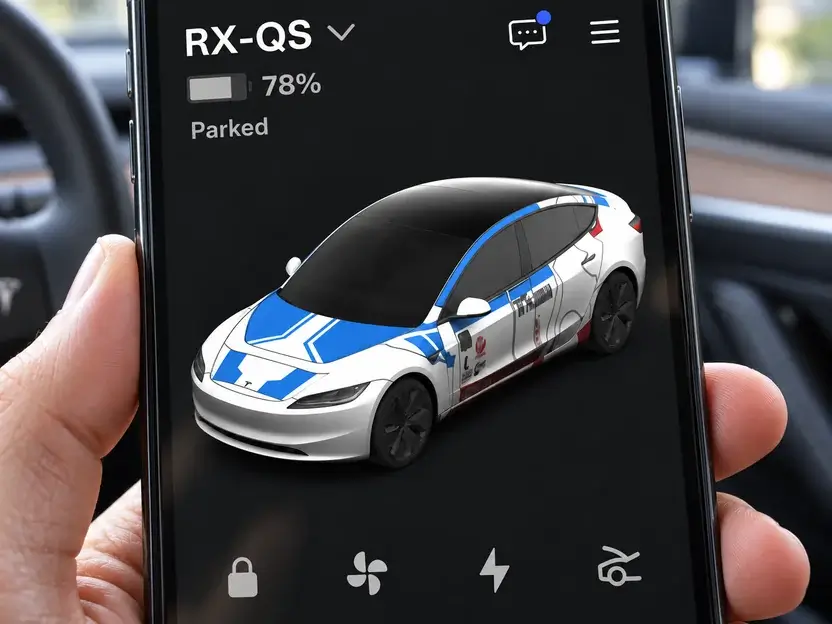
Tesla-appen
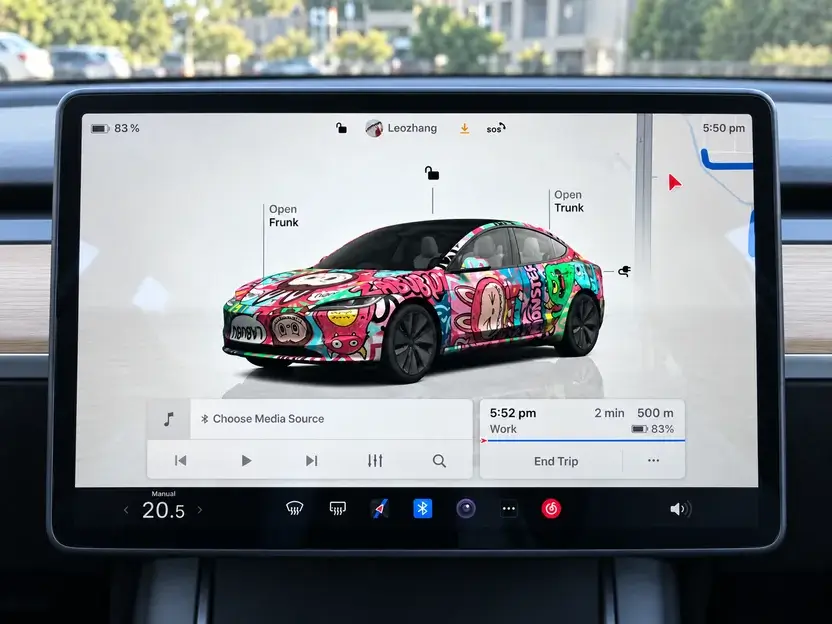
Bilens skärm
Förbered din PNG
Har du ingen design ännu? Skapa en med vår illustrerade redigeringsguide eller välj en färdig design i galleriet. Välj först rätt Tesla-modell och version.
Ladda ned folieringen för exakt rätt modell och version. Välj Paint Shop PNG i redigeraren eller folieringsfilen i PNG-format i galleriet.
Använd den nedladdade PNG-filen, inte en skärmbild eller 3D-förhandsvisning. Behåll ursprungliga mått och format.
Redigerarens nedladdningsmeny: välj Paint Shop PNG.
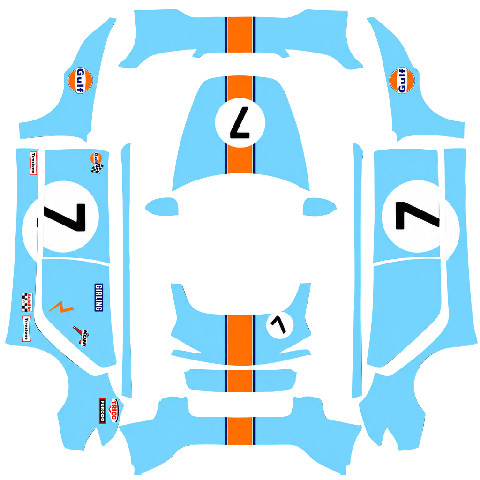
Filen att ladda upp: den plana PNG-bilden
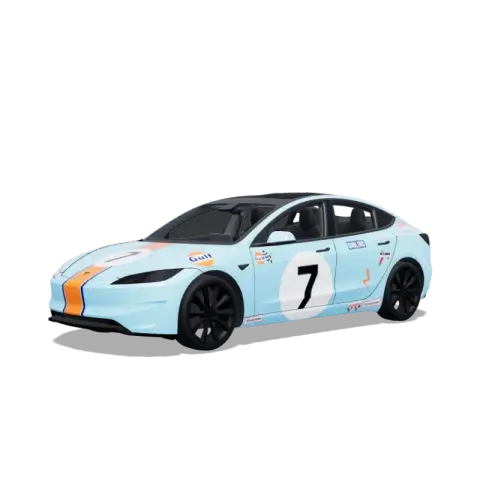
Förhandsvisning av bilen: resultatet
PNG · ≤ 1 MB
Filnamn: högst 30 tecken med bokstäver, siffror, mellanslag, understreck eller bindestreck. Exempel: my-wrap.png.
Se Teslas krav för filer och USBImportera och använd din foliedesign
Välj en av metoderna nedan. När du är klar behöver du inte följa den andra.
Du behöver Tesla-appen v4.59.0 eller senare och en bil som stöder uppladdning av folieringar. Att bara uppdatera appen garanterar inte att menyn visas.
Använder du appen? Spara PNG-filen på telefonen
Spara den ursprungliga PNG-filen i telefonens bildbibliotek innan du öppnar Tesla-appen. Om du laddade ner den på en dator, överför den med AirDrop eller som e-postbilaga och behåll PNG-formatet.
I Mail på iPhone kan du exempelvis hålla fingret på den mottagna PNG-bilagan och välja ”Spara bild”. Sedan kan du välja den i appens bildväljare.
Apple · iPhone1.Öppna uppladdningsmenyn
Öppna din bil i Tesla-appen. Rulla ned till Creations, öppna fliken Wrap och tryck på Upload.
- Creations
- Wrap
- Upload
Menyreferens: hitta Creations på bilens startsida.
- 1Creations
Videobild: fliken Wrap i Creations.
- 1Wrap
2.Välj PNG och granska förhandsvisningen
Välj den plana PNG-bilden som du laddade ner i bildväljaren. Rotera förhandsvisningen av bilen för att kontrollera designen före uppladdning.
Videobild: välj den plana wrap-bilden. Demonstrationen använder en Cybertruck.
- 1Filen att ladda upp: den plana PNG-bilden
3.Ladda upp och använd folieringen
Tryck på Upload & Apply Wrap och vänta tills uppladdningen är klar.
Ladda upp och använd designen på bilvisningen i appen och på bilens skärm.
Videobild: tryck på Upload & Apply Wrap för att använda designen direkt.
- 1Upload & Apply Wrap
Kontrollera att du är klar
Kontrollera den nya designen på bilens startsida i appen och sedan på bilens skärm. När båda visar din design är du klar. Ingen USB-import behövs.
Ladda upp nu och använda senare? (Upload Only)
Valde du Upload Only? Ställ bilen i P, öppna den här menyn på bilens skärm och välj folieringen.
- Toybox
- Paint Shop
- Wrap
Teslas exempel på skärmen för val av foliering i Paint Shop.
Välj miniatyrbilden och kontrollera att bilen på skärmen ändras. Exemplet visar Wrap; vissa instruktioner kallar fliken Wraps.
Tesla · Custom WrapsKontrollera att du är klar
När bilen på bilens skärm visar din valda design är du klar. Du behöver inte ladda upp den igen via appen.
1.Lägg PNG-filen i en Wraps-mapp
Öppna USB-minnet på datorn. Skapa mappen Wraps i rotkatalogen och kopiera PNG-filen dit.
USB drive
Wraps
my-wrap.png
Vilka USB-format fungerar?
Tesla anger exFAT, FAT32 / MS-DOS FAT, ext3 och ext4. NTFS stöds inte. Säkerhetskopiera före formatering. Förvara inte kart- eller firmwareuppdateringar på USB-minnet.
Se Teslas krav för filer och USB2.Anslut USB-minnet till en dataport
Använd en USB-port med dataöverföring. Vissa konsolportar kan bara ladda; använd då porten i handskfacket. Kontrollera handboken för din modell.
Exempel på USB-port i handskfacket. Placeringen beror på bilen.
3.Välj folieringen på bilens skärm
Med bilen i P öppnar du Paint Shop och väljer designen i listan.
- Toybox
- Paint Shop
- Wrap
Teslas exempel på skärmen för val av foliering i Paint Shop.
Välj miniatyrbilden och kontrollera att bilen på skärmen ändras. Exemplet visar Wrap; vissa instruktioner kallar fliken Wraps.
Tesla · Custom WrapsKontrollera att du är klar
När bilen på bilens skärm visar din valda design är du klar. Du behöver inte ladda upp den igen via appen.
Behöver du hjälp?
Jag hittar inte Creations eller Wrap. Vad gör jag?
Kontrollera appen och bilens programvara. Tillgängligheten beror på bil, utrustning och region. Om bilen stöder egna folieringar kan du prova USB.
Varför nekas min PNG-fil?
Kontrollera PNG-formatet, gränsen på 1 MB, filnamnet och rätt bilmall. Använd den ursprungliga folieringsfilen, inte en förhandsvisning eller skärmbild.
Varför saknas folieringen i bilens lista?
Kontrollera Wraps i rotkatalogen, USB-formatet och dataporten. Tesla tillåter upp till 10 folieringar från appen och 10 från USB. Kontrollera även PNG-kraven.
Varför hamnar designen fel?
Kontrollera att modell och version matchar bilen. Beskär eller sträck inte PNG-filen. Kontrollera layouten i redigeraren och ladda ned igen.