Zo upload je eigen wraps naar je Tesla
Kies een ontwerp voor je Tesla, download de PNG en pas het toe via de Tesla-app of een USB-stick. Volg de twee stappen hieronder.
De wrap verandert de auto op het scherm, niet de echte lak van je auto.
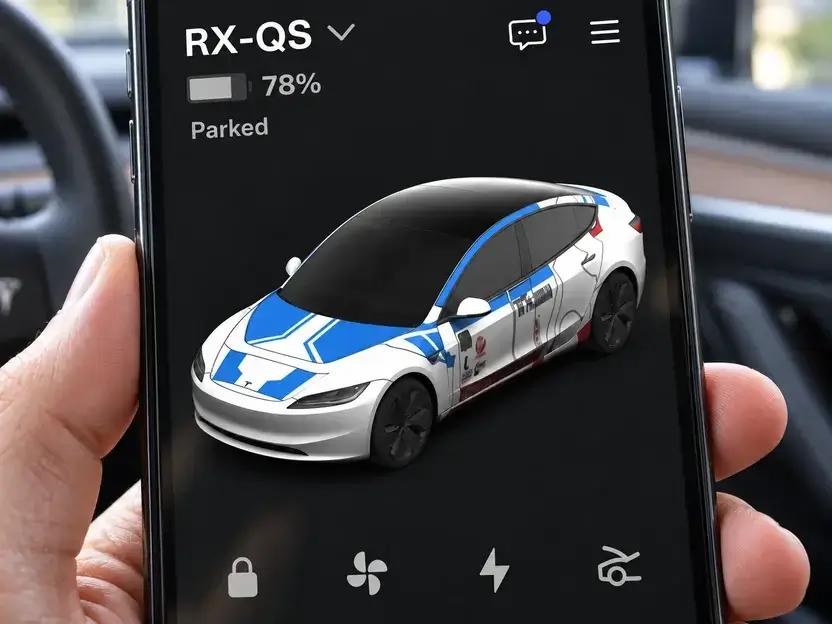
Tesla-app
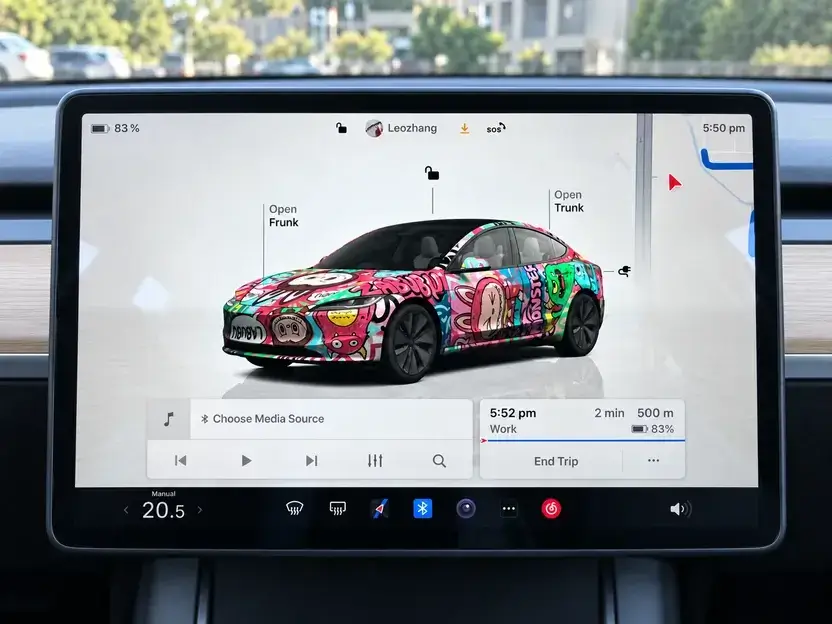
Autoscherm
Bereid je PNG voor
Nog geen ontwerp? Maak er zelf een met onze geïllustreerde editorhandleiding of kies een ontwerp uit de galerie. Selecteer eerst het model en de versie van je Tesla.
Download de wrap voor jouw exacte model en uitvoering. Kies Paint Shop PNG in de editor of het PNG-wrapbestand in de galerij.
Gebruik de gedownloade PNG, geen screenshot of 3D-voorbeeld. Behoud de oorspronkelijke afmetingen en het formaat.
Downloadmenu van de editor: kies Paint Shop PNG.
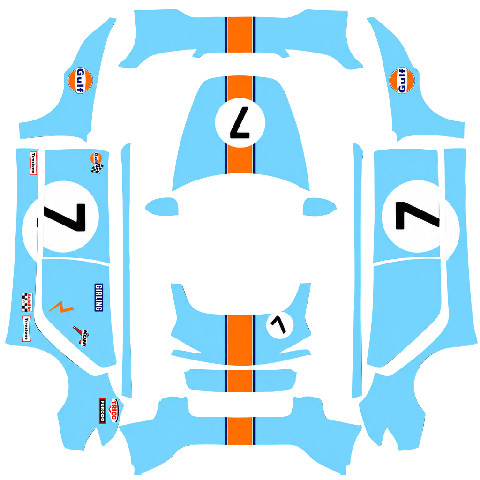
Dit bestand uploaden: de vlakke PNG
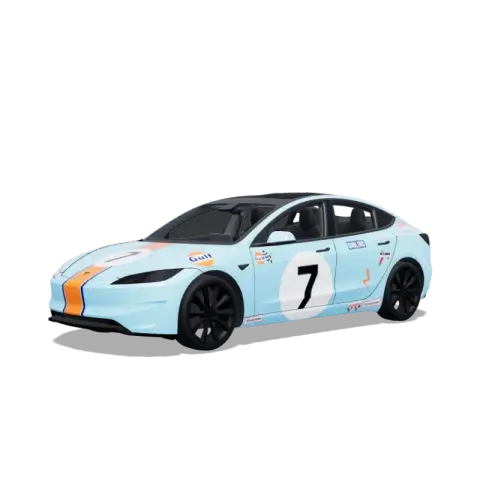
Voertuigvoorbeeld: het resultaat
PNG · ≤ 1 MB
Bestandsnaam: maximaal 30 tekens met letters, cijfers, spaties, underscores of streepjes. Voorbeeld: my-wrap.png.
Bekijk Tesla’s eisen voor bestanden en USBImporteer je wrap en pas deze toe
Kies een van de onderstaande methoden. Zodra je klaar bent, hoef je de andere niet meer te volgen.
Je hebt Tesla-app v4.59.0 of nieuwer nodig en een auto die wrap-uploads ondersteunt. Alleen de app bijwerken garandeert niet dat het menu verschijnt.
Gebruik je de app? Zet de PNG op je telefoon
Sla de originele PNG op in de fotobibliotheek van je telefoon voordat je de Tesla-app opent. Heb je hem op de computer gedownload? Zet hem over via AirDrop of als e-mailbijlage en behoud het PNG-formaat.
Houd bijvoorbeeld in Mail op de iPhone de ontvangen PNG-bijlage ingedrukt en kies ‘Bewaar afbeelding’. Daarna kun je hem in de app selecteren.
Apple · iPhone1.Open het uploadmenu
Open je voertuig in de Tesla-app. Scrol naar Creations, open het tabblad Wrap en tik op Upload.
- Creations
- Wrap
- Upload
Menuvoorbeeld: Creations op de hoofdpagina van je voertuig.
- 1Creations
Videobeeld: het tabblad Wrap in Creations.
- 1Wrap
2.Kies je PNG en bekijk het voorbeeld
Selecteer in de fotokiezer de vlakke PNG die je hebt gedownload. Draai het voertuigvoorbeeld om het ontwerp te controleren voordat je het uploadt.
Videobeeld: selecteer de vlakke wrapafbeelding. Deze demonstratie gebruikt een Cybertruck.
- 1Dit bestand uploaden: de vlakke PNG
3.Upload je wrap en pas deze toe
Tik op Upload & Apply Wrap en wacht tot het uploaden is voltooid.
Upload het ontwerp en pas het toe op de voertuigweergave in de app en op het autoscherm.
Videobeeld: tik op Upload & Apply Wrap om het ontwerp meteen toe te passen.
- 1Upload & Apply Wrap
Controleer of je klaar bent
Controleer je nieuwe ontwerp op de hoofdpagina van het voertuig in de app en daarna op het autoscherm. Als beide je ontwerp tonen, ben je klaar. Importeren via USB is niet nodig.
Nu uploaden en later toepassen? (Upload Only)
Upload Only gekozen? Zet de auto in P, open dit menu op het autoscherm en selecteer je wrap.
- Toybox
- Paint Shop
- Wrap
Tesla’s voorbeeld van het keuzescherm voor wraps in Paint Shop.
Selecteer de miniatuur en controleer of de auto op het scherm verandert. Het voorbeeld toont Wrap; sommige instructies noemen dit Wraps.
Tesla · Custom WrapsControleer of je klaar bent
Als het voertuig op het autoscherm je gekozen ontwerp toont, ben je klaar. Je hoeft het niet opnieuw via de app te uploaden.
1.Zet de PNG in een map Wraps
Open de USB-stick op je computer. Maak in de hoofdmap een map Wraps en kopieer de PNG erin.
USB drive
Wraps
my-wrap.png
Welke USB-formaten werken?
Tesla vermeldt exFAT, FAT32 / MS-DOS FAT, ext3 en ext4. NTFS wordt niet ondersteund. Maak een back-up voor het formatteren. Bewaar geen kaart- of firmware-updates op deze stick.
Bekijk Tesla’s eisen voor bestanden en USB2.Sluit de stick aan op een datapoort
Gebruik een USB-poort met gegevensoverdracht. Sommige consolepoorten laden alleen op; gebruik dan de poort in het dashboardkastje. Raadpleeg de handleiding van je model.
Voorbeeld van een USB-poort in het dashboardkastje. De locatie verschilt per voertuig.
3.Kies de wrap op het autoscherm
Zet de auto in P, open Paint Shop en kies je ontwerp in de lijst.
- Toybox
- Paint Shop
- Wrap
Tesla’s voorbeeld van het keuzescherm voor wraps in Paint Shop.
Selecteer de miniatuur en controleer of de auto op het scherm verandert. Het voorbeeld toont Wrap; sommige instructies noemen dit Wraps.
Tesla · Custom WrapsControleer of je klaar bent
Als het voertuig op het autoscherm je gekozen ontwerp toont, ben je klaar. Je hoeft het niet opnieuw via de app te uploaden.
Hulp nodig?
Ik kan Creations of Wrap niet vinden. Wat nu?
Controleer de app en voertuigsoftware. Beschikbaarheid hangt af van voertuig, uitvoering en regio. Ondersteunt je auto eigen wraps, probeer dan USB.
Waarom wordt mijn PNG geweigerd?
Controleer het PNG-formaat, de limiet van 1 MB, de naam en de juiste voertuigtemplate. Gebruik de originele wrapdownload, geen voorbeeld of screenshot.
Waarom ontbreekt de wrap in de lijst van de auto?
Controleer de map Wraps op hoofdniveau, het USB-formaat en de datapoort. Tesla staat maximaal 10 app-wraps en 10 USB-wraps toe. Controleer ook de PNG-eisen.
Waarom staat het ontwerp verkeerd?
Controleer of model en uitvoering overeenkomen met je auto. Snijd of rek de PNG niet. Controleer de indeling in de editor en download opnieuw.