如何將自訂塗裝上傳到你的 Tesla
先為你的 Tesla 準備一款塗裝並下載 PNG,再透過 Tesla App 或 USB 隨身碟套用。跟著下面兩步完成。
塗裝改變的是螢幕中的車輛外觀,不會改變真實車身的漆面。

Tesla App

車機螢幕
準備 PNG 檔案
下載與你的車型和版本匹配的塗裝。在編輯器中選擇「下載」→「Paint Shop PNG」;在圖庫中開啟作品,切換至「平面圖」,再點選「下載平面圖」。
使用下載的 PNG 檔案,不要使用截圖或 3D 預覽圖。保留檔案原有尺寸和格式。
編輯器下載選單:選擇 Paint Shop PNG。
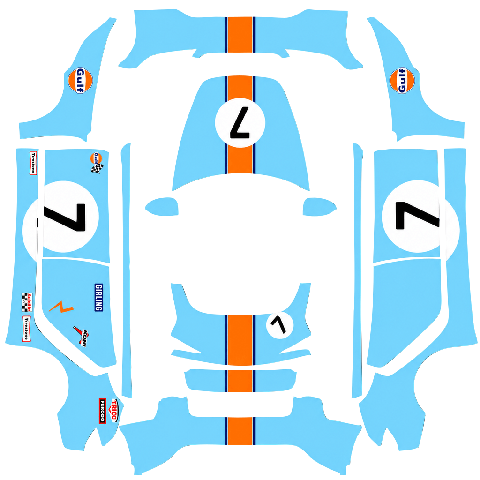
要上傳的檔案:展開 PNG
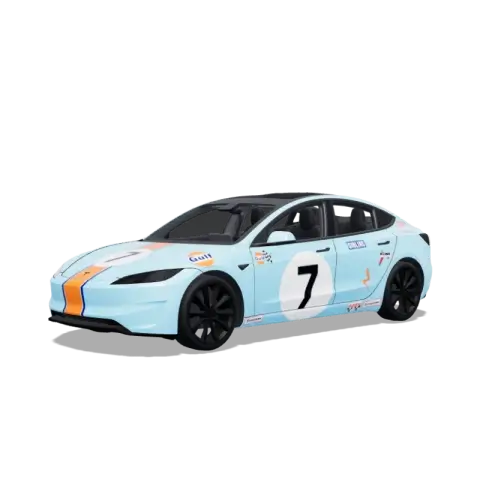
車輛預覽圖:用於檢視效果
匯入並套用塗裝
選擇一種方式即可,完成後無需再操作另一種。
需要 Tesla App v4.59.0 或以上,以及支援自訂塗裝上傳的車輛。僅更新 App,不代表車輛一定會出現該入口。
使用 App?先把 PNG 存到手機
開啟 Tesla App 前,先將原始 PNG 儲存到手機照片庫。如果是在電腦上下載的,可以透過 AirDrop 或郵件附件傳到手機,並保留 PNG 格式。
例如,在 iPhone 自帶的「郵件」中,長按收到的 PNG 附件,選擇「儲存影像」,之後就可以在 App 的照片選擇器中選中它。
Apple · iPhone1.找到上傳入口
在 Tesla App 中開啟對應車輛,向下捲動找到 Creations,進入 Wrap 標籤,再點選 Upload。
- Creations
- Wrap
- Upload
選單參考:在車輛主頁找到 Creations。
- 1Creations
影片實拍參考:Creations 中的 Wrap 標籤。
- 1Wrap
2.選擇 PNG,檢視預覽
在彈出的照片選擇器裡,選擇剛才準備好的展開 PNG。上傳前,旋轉車輛預覽,檢查塗裝效果是否正確。
影片實拍參考:選擇展開的塗裝圖片。圖中以 Cybertruck 為例。
- 1要上傳的檔案:展開 PNG
3.上傳並套用塗裝
點選 Upload & Apply Wrap,等待上傳完成。
上傳並套用,讓 App 和車機螢幕中的車輛顯示這款塗裝。
影片實拍參考:點選 Upload & Apply Wrap,立即套用這款塗裝。
- 1Upload & Apply Wrap
確認完成
回到 App 的車輛主頁檢視新塗裝,再檢查車機螢幕。兩處的車輛都顯示你的設計,就完成了,無需再用 USB 隨身碟匯入。
想先上傳、稍後再套用?(Upload Only)
選擇了 Upload Only?請將車輛停穩並切換至 P 檔,在車機螢幕按以下路徑找到並選擇你的塗裝。
- Toybox
- Paint Shop
- Wrap
確認完成
車機螢幕中的車輛已經顯示你選擇的塗裝,就完成了,無需再透過 App 上傳。
1.將 PNG 放入 Wraps 資料夾
在電腦上開啟 USB 隨身碟,在根目錄建立名為 Wraps 的資料夾,將 PNG 複製進去。
USB 隨身碟
Wraps
my-wrap.png
USB 隨身碟需要什麼格式?
Tesla 列出的格式包括 exFAT、FAT32 / MS-DOS FAT、ext3 和 ext4,不支援 NTFS。格式化前請備份檔案。此 USB 隨身碟中不要同時存放地圖或車輛韌體更新檔案。
檢視 Tesla 官方檔案與 USB 隨身碟要求2.插入支援資料傳輸的 USB 連接埠
使用支援資料傳輸的 USB 連接埠。部分車輛的中控 USB 連接埠僅支援充電,需要使用手套箱內的 USB 連接埠,具體請檢視對應車型手冊。
手套箱 USB 連接埠示例,具體位置因車輛而異。
3.在車機螢幕中選擇塗裝
車輛停穩並切換至 P 檔後,開啟 Paint Shop,在塗裝清單中選擇你的設計。
- Toybox
- Paint Shop
- Wrap
確認完成
車機螢幕中的車輛已經顯示你選擇的塗裝,就完成了,無需再透過 App 上傳。
遇到問題?
找不到 Creations 或 Wrap 怎麼辦?
檢查 App 和車輛軟體版本。功能可能因車型、配置和地區而異。如果車機支援自訂塗裝,可以改用 USB 隨身碟匯入。
為什麼 PNG 上傳失敗?
檢查檔案是否為 PNG、是否不超過 1 MB、檔名是否合規,以及車型範本是否匹配。使用下載的原始塗裝檔案,不要使用預覽圖或截圖。
為什麼車機清單裡看不到塗裝?
檢查根目錄的 Wraps 資料夾、USB 隨身碟格式,以及 USB 連接埠是否支援資料傳輸。Tesla 支援最多 10 個 App 塗裝和 10 個 USB 隨身碟塗裝,也請檢查 PNG 檔案是否符合要求。
為什麼圖案位置不對?
確認車型及版本與你的車輛匹配。不要裁切或拉伸 PNG,可返回編輯器檢查佈局後重新下載。